
O Sanegeo Call Center é uma ferramenta essencial para facilitar a comunicação entre a população e a Sanasa. Ele agiliza a abertura de ocorrências e garante uma resposta rápida aos pedidos da comunidade.
Com esta plataforma, é possível centralizar todas as solicitações de ocorrências, tanto aquelas feitas pelos cidadãos quanto pelos departamentos internos da Sanasa. Isso inclui reclamações sobre problemas já reportados anteriormente, destacando a importância de uma solução imediata.
Além disso, o Sanegeo Call Center permite direcionar cada solicitação para o setor apropriado, com base nos dados dos clientes.

Aqui estão as principais informações relacionadas a este módulo:
- Gerenciamento de usuários e permissões de acesso: Detalhes sobre como gerenciar usuários e definir permissões de acesso estão disponíveis no capítulo de Configurações do Módulo.
- Requisitos: Informações sobre a arquitetura, diagramas de etapas e casos de uso podem ser encontradas na seção de Especificação de Requisitos deste capítulo.
- Uso do módulo: Orientações sobre como utilizar o módulo estão disponíveis no Guia do Usuário, presente neste capítulo.
- Modelo de dados: O dicionário de dados que descreve o modelo de dados está disponível na seção correspondente deste capítulo.
Busca #

Na tela principal deste módulo, temos o filtro onde é possível buscar por:
– Nome
– Endereço
– Endereço com número
– Código
– Sem consumidor
Basta clicar na opção e digitar o que quer em no campo de pesquisa e pressionar ENTER
E, logo abaixo, estão os botões com as demais telas deste módulo (também acessíveis no sub-menu):
– Lista de Consumidores
– Lista de Ocorrências
– Lista de Atendimentos
– Lista de Reclamações
Ao digitar na busca e pressionar ENTER, o sistema traz os resultados conforme ilustrado a seguir (Ex: buscando pela palavra ‘Wilson’)

Lista de Consumidores #
Os consumidores podem ser encontrados tanto clicando no botão “Lista de Consumidores” na tela principal, quanto selecionando a opção “Consumidores” no menu:

1. Itens por Página: Permite selecionar o número de itens a serem mostrados na tela entre as opções de 10, 20, 50 e 100.
2. Cabeçalho da lista de consumidores: É constituído pelos campos mencionados a seguir:
- Código: O código de identificação do consumidor na Sanasa permite que os usuários localizem um consumidor digitando um valor neste campo e também ordenem a lista em ordem crescente ou decrescente clicando nele.
- Hidrômetro: código de Identificação do hidrômetro do cliente. Isso possibilita que o usuário localize um cliente inserindo um valor neste campo e também ordene os resultados em ordem crescente ou decrescente ao clicar nele.
- Nome: O nome completo do cliente é inserido neste campo, permitindo que o usuário localize um cliente digitando um valor. Além disso, é possível ordenar os resultados em ordem crescente ou decrescente ao clicar no cabeçalho correspondente.
- Endereço: O campo permite que o usuário localize um consumidor, digitando o nome da rua e o número onde o imóvel está localizado. Além disso, oferece a opção de ordenar os resultados em ordem crescente ou decrescente, ao clicar no campo correspondente.
- Bairro: Nome do bairro onde está situado o imóvel do cliente. Isso possibilita que o usuário localize um cliente inserindo um valor neste campo, além de permitir a ordenação em ordem decrescente ou crescente, ao clicar sobre ele.
- Complemento: Informação adicional sobre o endereço do imóvel do cliente. Isso permite que o usuário encontre um cliente inserindo um valor neste campo e também ordene em ordem decrescente ou crescente, clicando nele.
- Referência: pontos de referência que ajudam a localizar o endereço do consumidor. Permite que o usuário localize um consumidor através de um valor digitado neste campo e também ordene em ordem decrescente ou crescente clicando em cima do mesmo.
- Região: Localize a região do consumidor, permitindo que o usuário encontre um consumidor, inserindo um valor neste campo e também ordene-o em ordem crescente ou decrescente, clicando nele.
- Status: Verifica se o consumidor está ativo e permite ao usuário localizá-lo, usando um dos valores disponíveis neste campo, além de possibilitar ordená-lo em ordem crescente ou decrescente, clicando sobre o mesmo.
3. Visualizar Cadastro: Quando o usuário clica no ícone da lupa, é possível acessar um formulário que contém os detalhes do cadastro do consumidor, conforme explicado no tópico Detalhes do Consumidor ,deste capítulo.
4.Visualizar Histórico de Ocorrências: Quando o usuário clica no ícone da folha, é possível acessar o Histórico de Ocorrências do consumidor.
5. Botões de Navegação: Utilizados para percorrer as telas que apresentam a lista de consumidores, esses controles permitem que o usuário avance para a próxima tela, retorne para a tela anterior, vá para a última tela ou retorne à primeira tela. Além disso, é exibido o número total de telas disponíveis para navegação pelo usuário.
6. Botão Nova Ocorrência: Utilizado para gerar uma nova instância, o usuário deve selecionar inicialmente o consumidor desejado e, em seguida, clicar no botão correspondente ou dar um duplo clique no registro do consumidor, para abrir a tela de nova ocorrência. Consulte o tópico Criar Ocorrência com Consumidor, existente neste capítulo para mais detalhes.
7. Histórico de Ocorrências: Utilizado para gerar uma nova entrada, o usuário deve inicialmente clicar na área designada para visualizar o histórico de ocorrências de um consumidor. Ao selecionar o consumidor desejado, serão exibidos detalhes como a ocorrência, a data de solicitação, o nome do solicitante, o endereço e o serviço solicitado.
8. Visualizar Ocorrência: Ao clicar no ícone da engrenagem, você pode acessar o formulário de detalhes da ocorrência selecionada conforme explicado no segmento intitulado “Detalhes da Ocorrência” neste capítulo.
Lista de Consumidores > Detalhes #
Esta tela é visualizada quando o usuário clica no ícone da lupa existente do lado direito dos registros listados na lista de consumidores e é usada para mostrar as informações cadastrais do consumidor escolhido.
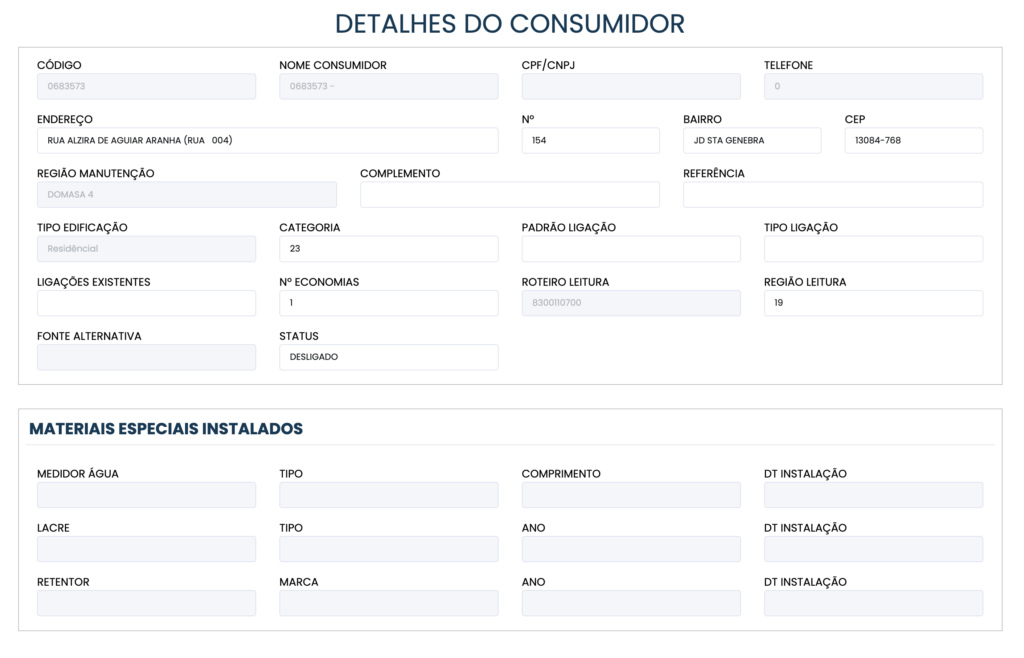
A tela dispõe dos seguintes campos:
- Código: informa o código de identificação do consumidor na Sanasa.
- Nome: informa o nome completo do consumidor.
- Telefone: informa o telefone de contato do consumidor.
- Endereço: informa o nome da rua onde o imóvel do consumidor está localizado.
- Nº: informa número do imóvel do consumidor.
- Bairro: informa o nome do bairro onde o imóvel do consumidor está localizado.
- Complemento: informação adicional referente ao endereço do imóvel do consumidor.
- CEP: identificação postal dos correios referente ao endereço do imóvel do consumidor.
- CPF/CNPJ: informa o cpf ou cnpj do consumidor
- Status: informa se o consumidor está ativo ou não.
- Referência: informa pontos de referência que ajudam a localizar o endereço do consumidor.
- Categoria: informa o código da categoria em que o consumidor se enquadra.
- Número de Economias: informa a quantidade de economias as quais o consumidor se enquadra.
- Padrão de Ligação: informa o padrão de ligação existente na residência do consumidor.
- Fonte Alternativa: informa …
- Número: informa o número de telefone do consumidor.
- Tipo Ligação: informa o tipo de ligação do consumidor.
- Lacre: informa o número do lacre do hidrômetro do consumidor.
- Região Manutenção: informa a região aonde irá acontecer a manutenção
- Ligações Existentes: informa os tipos de ligações existentes no local
- Roteiro Leitura:
- REGIÃO LEITURA:
- Fonte Alternativa: informa …
- MEDIDOR ÁGUA: informa o código do medidor de água
- TIPO/Medidor: informa o tipo de medidor existente
- Comprimento/Medidor: mostra o comprimento do medidor
- DT Instalação:
- Lacre: informa o código do lacre
- Tipo: Informa o tipo do Lacre
- Ano:
- DT Instalação:
- Retentor:
- Retentor/Marca:
- Retentor/ano:
- DT Instalação:
Lista de Ocorrências #
Você pode acessar a lista de ocorrências de duas formas: clicando no botão “Lista de Ocorrências” na tela principal ou utilizando o botão “Ocorrências” no menu.

1. Itens por Página: essa opção permite selecionar a quantidade de itens a ser exibida na tela, com opções disponíveis de 10, 20, 50 e 100 itens por página.
2. Cabeçalho da lista de ocorrências: É constituído pelos campos descritos a seguir.
- Ocorrência: É constituído pelos campos descritos a seguir.O campo de identificação da ocorrência é onde você pode inserir o código de identificação único da ocorrência. Isso permite que o usuário localize uma ocorrência digitando um valor neste campo.
- Status: Fornece o status da ocorrência e permite que o usuário localize uma ocorrência selecionando um valor neste campo.
- Paralisada: Indica se a ocorrência está com o status “paralisada”, permitindo que o usuário localize uma ocorrência com base neste estado selecionado.
- Data e Hora: Essa funcionalidade fornece a data e hora em que a ocorrência foi criada, permitindo que o usuário localize uma ocorrência específica inserindo uma data neste campo.
- Nome: Esta função fornece o nome da pessoa que registrou a ocorrência, permitindo ao usuário localizar uma ocorrência específica inserindo um valor neste campo.
- Bairro: Essa seção fornece detalhes sobre o bairro onde a ocorrência foi registrada e permite que o usuário localize uma ocorrência inserindo um valor neste campo.
- Endereço: Este campo indica o endereço onde a ocorrência foi registrada, facilitando a localização para os usuários, que podem encontrar uma ocorrência ao inserir um valor neste campo de busca.
- Serviço Solicitado: Este campo indica o serviço solicitado na ocorrência, permitindo que o usuário localize uma ocorrência usando um valor selecionado neste campo.
- Código do Consumidor: Este campo fornece o código do consumidor associado à ocorrência aberta e permite que o usuário localize uma ocorrência inserindo um valor neste campo.
- Destinatário: Este campo indica o código do consumidor associado à ocorrência aberta. Ele possibilita que o usuário localize uma ocorrência ao inserir um valor neste campo.
- SSE: Informa a SSE (Sigla de Sistema de Suporte a Eventos) associada à ocorrência aberta. Isso permite que o usuário localize uma ocorrência ao digitar um valor neste campo.
3. Editar Ocorrência: Ao clicar no ícone do lápis, o usuário é direcionado a um formulário que exibe os detalhes da ocorrência. Para mais informações, consulte o tópico Editar Ocorrência deste capítulo.
4. Criar Reclamação: Quando o usuário clica no ícone da caixa de diálogo, ele é direcionado para o formulário onde pode inserir uma nova reclamação para a ocorrência. Este ícone estará visível apenas quando a ocorrência não estiver no status de “Finalizada”.
5. Arquivos da Ocorrência: Ao clicar no ícone de download, o usuário é redirecionado para uma nova página onde pode inserir e/ou visualizar os arquivos anexados à ocorrência. Quando o ícone está na cor azul, isso indica que a ocorrência já possui algum anexo. Para mais detalhes, consulte o tópico Arquivos da Ocorrência deste capítulo.
6. Botões de Navegação: Quando o usuário clica no ícone da folha de papel, ele é redirecionado para uma nova página onde pode reativar a ocorrência, criando uma nova sub-OS. Esse ícone só estará visível para ocorrências no status Paralisada. Consulte o tópico mencionado para obter mais detalhes.
Lista de Ocorrências > Criar Ocorrência Sem Consumidor #
A criação de uma nova ocorrência sem consumidor pode ser feita através da Busca Rápida descrita neste capítulo.

A tela dispõe dos seguintes campos:
1. Registrar Atendimento: botão usado nas situações em que não é necessário criar uma ocorrência, mas é importante registrar o atendimento telefônico feito pelo consumidor. Consultar o tópico Criar Atendimento deste capítulo
2. Visualizar no Mapa: botão usado para visualizar o endereço do consumidor em um mapa.
3. Reclamante: campo de preenchimento obrigatório usado para informar o nome completo do reclamante.
4. Telefone Reclamante: campo de preenchimento obrigatório usado para informar o telefone de contato do reclamante.
5. CEP: campo usado para informar o CEP do endereço da ocorrência que está sendo criada. Ele não é de preenchimento obrigatório.
6. CPF: campo usado para informar o CPF do reclamante.
7. EMAIL: Campo para informar o Email do reclamante.
8. Endereço: campo de preenchimento obrigatório usado para informar o logradouro da ocorrência que está sendo criada.
9. Número: campo de preenchimento obrigatório usado para informar o número do endereço da ocorrência que está sendo criada.
10. Referência: campo usado para informar pontos de referência sobre o endereço da ocorrência que está sendo criada. Ele não é preenchido e não pode ser alterado.
11. Tipo de Serviço: campo de preenchimento obrigatório usado para informar o tipo de serviço que está sendo solicitado.
12. Serviço: campo de preenchimento obrigatório usado para informar o serviço a ser executado em função do tipo de serviço escolhido.
13. Destinatário: campo de preenchimento obrigatório usado para informar a área que atende a ocorrência. Ele é preenchido com um valor em função do serviço escolhido ou ser alterado manualmente.
14. Nº Projeto: campo usado para informar o nº do projeto da Sanasa, ou Nº Protocolo/SEI. Ele não é preenchido e pode ser deixado em branco.
15. Observação: campo de preenchimento obrigatório usado para informar dados adicionais sobre a ocorrência.
Salvar: botão usado para salvar as informações preenchidas no formulário.
Ao concluir a criação da ocorrência, é exibida uma tela que informa o seu respectivo número de controle e permite enviar um e-mail com os dados cadastrados ao reclamante.
Lista de Ocorrências > Detalhe da Ocorrência #
A visualização dos detalhes de uma ocorrência pode ser feita conforme descrito nos tópicos Busca Rápida, Lista de Consumidores, Lista de Ocorrências e Criar Ocorrência com Consumidor deste capítulo.

A tela dispõe dos seguintes campos:
1. Editar: botão usado para editar a ocorrência. Ele não é visualizado somente nas ocorrências que estão finalizadas.
2. Visualizar no Mapa: botão usado para visualizar em um mapa o local da ocorrência. Ele é visualizado somente quando a ocorrência possui coordenadas de latitude e longitude.
3. Imprimir: botão usado para imprimir a ocorrência.
4. Dados Gerais: área usada para visualizar as principais informações da ocorrência conforme descrito abaixo.
- Nome do Cliente: campo usado para informar o nome completo do cliente.
- Número da Ocorrência: campo usado para informar o número da ocorrência.
- Serviço Solicitado: campo usado para informar o serviço a ser executado.
- SSE: campo usado para informar o código da ocorrência que foi importada do sistema GA. Quando o campo estiver vazio, significa que o ocorrência não foi importada.
- Data Solicitação: campo usado para informar a data e hora da abertura da ocorrência.
- Número Projeto: campo usado para informar se a ocorrência está relacionada a algum projeto da Sanasa.
- Endereço: campo usado para informar o endereço da ocorrência.
- Logradouro Antigo: campo usado para informar como o endereço atual era identificado anteriormente.
- Nome do Reclamante: campo usado para informar o nome completo da pessoa que reclamou.
- Complemento: campo usado para informar dados complementares sobre o endereço da ocorrência.
- Telefone do Reclamante: campo usado para informar o telefone de contato da pessoa que reclamou.
- Referência: campo usado para informar pontos de referência sobre o endereço da ocorrência.
- Tipo Lig.: campo usado para informar o tipo de ligação do endereço da ocorrência.
- Rede Comgás: campo usado para informar se existe rede de gás da Comgás no endereço da ocorrência.
- Padrão de Ligação: campo usado para informar o padrão de ligação existente no endereço da ocorrência.
- Q/QD/Lote: campo usado para visualizar o quarteirão, quadra e lote do endereço da ocorrência.
- Rompimento Provocado: campo usado para informar se houve ou não rompimento da rede (causado por terceiros ou a própria Sanasa) no endereço da ocorrência.
- CEP: campo usado para informar o código postal do endereço da ocorrência.
- Troca de Rede: campo usado para informar se existe troca de rede na região do endereço da ocorrência.
- Hidrômetro: campo usado para informar o código de identificação do hidrômetro do endereço da ocorrência.
- Lacre: campo usado para informar o código de identificação do lacre do hidrômetro do endereço da ocorrência.
- Status: campo usado para informar o andamento da execução da ocorrência.
- Bairro: campo usado para informar o bairro do endereço da ocorrência.
- Data Finalização do Serviço: campo usado para informar a data em que o serviço foi finalizado.
- Funcionário Solicitante: campo usado para informar o usuário que abriu a ocorrência.
- Data Cancelamento: campo usado para informar a data de cancelamento da ocorrência.
- Destinatário: campo usado para informar a área que atende a ocorrência.
- Observação de Abertura: campo usado para informar dados adicionais sobre a ocorrência durante a sua abertura.
- Prioridade: campo usado para informar o tempo estimado de execução do serviço solicitado.
- Placa da Viatura: campo usado para informar a placa do veículo que atendeu a ocorrência.
- Interface Baixa G. A.: campo usado para informar se já foi feita a baixa da ocorrência no sistema G. A. da Sanasa.
- Código Reprova: campo usado para informar o código do motivo pelo qual o serviço foi reprovado.
- Agendada pelo Cliente?: campo usado para informar se o atendimento da ocorrência foi agendado com o consumidor.
- Data Agendamento: campo usado para informar a data em que a ocorrência foi agendado com o consumidor.
- Despacho Programado: campo usado para informar se foi agendado o despacho para a ocorrência.
- Data Despacho Programado: campo usado para informar a data em que foi agendado o despacho da ocorrência para a equipe.
- Paralisada?: campo usado para informar se a ocorrência está paralisada.
5. Dados de Encerramento: área usada para visualizar as informações sobre o encerramento da ocorrência conforme descrito abaixo.
- Serviço Executado: campo usado para informar o serviço executado na ocorrência.
- Executado por: campo usado para informar a pessoa que executou o serviço.
- KM Inicial: campo usado para informar a quilometragem de início da viagem do veículo até o endereço da ocorrência.
- KM Final: campo usado para informar a quilometragem de chegada do veículo no endereço da ocorrência.
- Horas Efetivas: campo usado para informar as horas que foram trabalhadas na execução do serviço.
- Observação de Devolução: campo usado para informar o motivo da devolução da ocorrência.
- Observação de Encerramento: campo usado para informar o motivo do encerramento da ocorrência.
- Motivo do Cancelamento: campo usado para informar o motivo do cancelamento da ocorrência.
- Observação do Cancelamento: campo usado para informar observações adicionais sobre o cancelamento da ocorrência.

6. Hidrômetro Atual/Retirado: área usada para visualizar as informações sobre o hidrômetro atual da ocorrência conforme descrito abaixo.
- Número: campo usado para informar o número de identificação do hidrômetro atual.
- Última Leitura: campo usado para informar o valor da última leitura feita do hidrômetro atual.
- Lacre: campo usado para informar o número de identificação do lacre do hidrômetro atual.
7. Hidrômetro Colocado: área usada para visualizar as informações sobre o hidrômetro colocado na ocorrência conforme descrito abaixo.
- Número: campo usado para informar o número de identificação do hidrômetro colocado.
- Última Leitura: campo usado para informar o valor da última leitura feita do hidrômetro colocado.
- Lacre: campo usado para informar o número de identificação do lacre do hidrômetro colocado.
8. Manobras: área usada para visualizar as informações sobre as manobras que foram executadas durante o atendimento da ocorrência pela equipe de Operação de Redes (TAR), conforme descrito abaixo.
- Manobras Anteriores: área usada para visualizar as manobras executadas nas ocorrências anteriores. As informações estão disponíveis através dos campos Identificação do ocorrêcia (número/nome do executor/título), Data, Ação e Endereço.
- Manobras Atuais: área usada para visualizar as manobras executadas durante o atendimento da ocorrência. As informações estão disponíveis através dos campos Ação e Endereço.
9. Descargas Efetuadas: área usada para visualizar as informações sobre as descargas que foram executadas durante o atendimento da ocorrência pela equipe de Operação de Redes (TAR). As informações estão disponíveis através dos campos Pressão, Diâmetro, Tempo e Data Inclusão.
10. Checklist: área usada para visualizar as informações sobre eventual checklist existente para o serviço executado (baixa) indicado no atendimento da ocorrência.

11. Informações Adicionais: área usada para visualizar as informações complementares sobre a ocorrência conforme descrito abaixo.
- Equipes Externas: área que usada para visualizar as informações sobre eventuais equipes externas de outras empresas que tenham acompanhado a execução da ocorrência (ex. Vivo, Comgás, ect.). As informações estão disponíveis através dos campos Nome e Data.
- Reclamações: área que usada para visualizar as informações sobre reclamações relacionadas à ocorrência. As informações estão disponíveis através dos campos Código e Motivo.
- Pavimentos Apontados: área que usada para visualizar as informações sobre as medidas de pavimentos que tiveram que ser consertados devido a execução da ocorrência. As informações estão disponíveis através dos campos Origem, Medida 1, Medida 2, Unidade, Origem e Total.
- Materiais: área que usada para visualizar as informações sobre eventuais materiais que foram usados na execução da ocorrência. As informações estão disponíveis através dos campos Código, Material, Quantidade e Unidade.
- Detalhes da Equipe: área que usada para visualizar as informações sobre as equipes envolvidas na execução da ocorrência. As informações estão disponíveis através dos campos Equipe, Encarregado, Data Despacho, Início do Serviço e Fim do Serviço.
- Integrantes da Equipe: área que usada para visualizar as informações sobre os integrantes das equipes envolvidas na execução da ocorrência. As informações estão disponíveis através dos campos Nome, Cargo, e Ativo.
- Maquinários Utilizados: área que usada para visualizar as informações sobre eventuais maquinários usados na execução da ocorrência. As informações estão disponíveis através dos campos Descrição, Tempo de Utilização, Placa e Alugado.
- Imagens: área que usada para visualizar as fotos tiradas durante a execução da ocorrência.
Lista de Ocorrências > Editar Ocorrência #
A edição de uma ocorrência pode ser feita através de um ícone existente do lado direito do registro escolhido na Lista de Ocorrências descrita neste capítulo.

A tela dispõe dos seguintes campos:
1. Enviar Email: botão usado nas situações em que não é necessário criar uma ocorrência, mas é importante registrar o atendimento telefônico feito pelo consumidor.
2. Visualizar no Mapa: botão usado para visualizar o endereço do consumidor em um mapa.
3. Reclamante: campo bloqueado para edição usado para informar o nome completo do reclamante quando informado.
4. Telefone Reclamante: campo bloqueado para edição usado para informar o telefone de contato do reclamante quando informado.
5. CEP: campo bloqueado para edição usado para informar o CEP do endereço da ocorrência quando informado.
6. Endereço: campo bloqueado para edição usado para informar o endereço da ocorrência.
7. Número: campo bloqueado para edição usado para informar o número do endereço da ocorrência.
8. Complemento: campo bloqueado para edição usado para informar dados complementares sobre o endereço da ocorrência quando informado.
9. Bairro: campo bloqueado para edição usado para informar o bairro da ocorrência.
10. Destinatário: campo bloqueado para edição usado para informar a área que atende a ocorrência.
11. Tipo de Serviço: campo bloqueado para edição usado para informar o tipo de serviço que está sendo solicitado.
12. Serviço: campo bloqueado para edição usado para informar o serviço a ser executado.
13. Data Ocorrência: campo bloqueado para edição usado para informar a data e a hora em que a ocorrência foi aberta.
14. Tempo Estimado Para Execução: campo bloqueado para edição usado para informar o tempo estimado de execução do serviço solicitado.
15.N Projeto: Campo bloqueado para edição usado para informar o numero do Projeto
16. Observações existentes para a ocorrência: campo bloqueado para edição usado para informar dados adicionais sobre a ocorrência.
17. Nova observação: campo usado para adicionar novas informações sobre a ocorrência.
18. Salvar: botão usado para salvar as informações preenchidas no formulário.
Lista de Ocorrências > Arquivos da Ocorrência #
O acesso a esta funcionalidade pode ser feito através tópico Opção de Menu Home do Módulo Operações, ou da Lista de Ocorrências do Módulo Call Center.

Ao clicar no ícone de download, o sistema apresentará a tela para consulta e inclusão dos anexos da ocorrência selecionada:
1. Carregar Arquivo: funcionalidade que permite selecionar um arquivo para incluir na ocorrência.
2. Baixar Arquivo: ao apertar este botão, o sistema irá abrir o arquivo anexo.
3. Excluir Arquivo: este botão estará disponível somente para usuários com perfil que não seja de visualização. Serve para remover o arquivo que foi inserido anteriormente.
A quantidade de arquivos é configurada de acordo com o serviço solicitado. Os anexos também estarão disponíveis para visualização no mobile.
Lista de Reclamações #
A lista de reclamações pode ser acessada através do botão Lista de Reclamações da tela principal.

1. Itens por Página: permite escolher a quantidade de itens a ser exibida na tela entre os valores de 10, 20, 50 e 100.
2. Cabeçalho da lista de reclamações: é composto pelos campos descritos abaixo.
- Reclamação: código de identificação da reclamação feita pelo consumidor. Permite que o usuário localize uma reclamação através de um valor digitado neste campo.
- Data de Registro: data e hora em que a reclamação foi feita. Permite que o usuário localize uma reclamação através de um valor digitado neste campo.
- Nome: nome completo do consumidor que fez a reclamação. Permite que o usuário localize uma reclamação através de um valor digitado neste campo.
- Nome Reclamante: nome de quem fez a reclamação. Permite que o usuário localize uma reclamação através de um valor digitado neste campo.
- Telefone: numero de telefone do consumidor. Permite que o usuário localize uma reclamação através de um valor digitado neste campo.
- Endereço: nome da rua e o número do imóvel do consumidor que fez a reclamação. Permite que o usuário localize uma reclamação através de um valor digitado neste campo.
- Motivo: descrição do motivo da reclamação. Permite que o usuário localize uma reclamação através de um valor digitado neste campo.
3. Visualizar Reclamação: ao clicar no ícone da lupa, o usuário tem acesso a um formulário com os detalhes da reclamação feita pelo consumidor conforme descrito no tópico Detalhes da Reclamação deste capítulo.
4. Botões de Navegação: usados para navegar entre as telas que contém a lista de reclamações. O usuário pode avançar para a próxima tela, voltar para a tela anterior, avançar para a última tela ou voltar para a primeira tela. Também é exibido o total de telas que o usuário pode navegar.
Lista de Reclamações > Detalhes da Reclamação #
A visualização dos detalhes de uma reclamação pode ser feita conforme descrito no tópico Lista de Reclamações deste capítulo.

A tela dispõe dos seguintes campos:
1. Reclamação: campo usado para informar o código de identificação da reclamação feita pelo consumidor.
2. Data de Registro: campo usado para informar a data e hora em que a reclamação foi feita.
3. Nome: campo usado para informar o nome completo do consumidor que fez a reclamação.
4.Nome Reclamante: nome de quem fez a reclamação. Permite que o usuário localize uma reclamação através de um valor digitado neste campo.
5.Telefone: numero de telefone do consumidor. Permite que o usuário localize uma reclamação através de um valor digitado neste campo.
6. Endereço: campo usado para informar o nome da rua e o número do imóvel do consumidor que fez a reclamação.
7. Motivo: campo usado para informar a descrição do motivo da reclamação.
8. Atendente: campo usado para informar o login da atendente que cadastrou a reclamação.
9.Data: mostra a data e a hora que foi criado a reclamação
Lista de Reclamações > Criar Reclamação #
Uma reclamação é o registro de um atendimento ao cliente quando já existe uma ocorrência aberta no mesmo local e serviço solicitado ou no mesmo logradouro do consumidor.
A criação de uma nova reclamação é feita através da opção “Criar Reclamação” conforme descrito no tópico Criar Ocorrência Com Consumidor deste capítulo.

A tela dispõe dos seguintes campos:
1. Reclamação: campo usado para informar o código de identificação da reclamação que está sendo criada. O módulo cria automaticamente o código da reclamação no formato “R” + “Código da Ocorrência” + “/” + “Número da Reclamação” (ex. R16143/2020/7/0) conforme descrito a seguir.
- R: parte usada para identificar que é uma reclamação.
- Código da Ocorrência: parte usada para identificar a ocorrência a qual se refere a reclamação criada.
- /: parte usada como separador do código da ocorrência e o número da reclamação.
- Número da Reclamação: parte usada para identificar o número da reclamação em relação a uma ocorrência (é sempre iniciado com o valor 0).
2. Motivo da Reclamação: campo usado para informar a descrição do motivo da reclamação que está sendo criada.
3. Sim: botão usado para salvar a reclamação criada.
4. Não: botão usado para cancelar a reclamação que está sendo criada.
Lista de Atendimentos #
A lista de reclamações pode ser acessada através do botão Lista de Atendimentos da tela principal.

1. Itens por Página: permite escolher a quantidade de itens a ser exibida na tela entre os valores de 10, 20, 50 e 100.
2. Cabeçalho da lista de atendimentos: é composto pelos campos descritos abaixo.
- Atendimento: código de identificação do atendimento feito pelo consumidor. Permite que o usuário localize um atendimento através de um valor digitado neste campo.
- Data de Registro: data e hora em que o atendimento foi feito. Permite que o usuário localize um atendimento através de um valor digitado neste campo.
- Nome: nome completo do consumidor que fez o chamado. Permite que o usuário localize um atendimento através de um valor digitado neste campo.
- Endereço: nome da rua e o número do imóvel do consumidor que fez o chamado. Permite que o usuário localize um atendimento através de um valor digitado neste campo.
- Observação: descrição do motivo do chamado. Permite que o usuário localize um atendimento através de um valor digitado neste campo.
3. Visualizar Atendimento: ao clicar no ícone da lupa, o usuário tem acesso a um formulário com os detalhes do atendimento feito pelo consumidor conforme descrito no tópico Detalhes do Atendimento deste capítulo.
4. Botões de Navegação: usados para navegar entre as telas que contém a lista de atendimentos. O usuário pode avançar para a próxima tela, voltar para a tela anterior, avançar para a última tela ou voltar para a primeira tela. Também é exibido o total de telas que o usuário pode navegar.
Lista de Atendimentos > Detalhes do Atendimento #
A visualização dos detalhes de uma reclamação pode ser feita conforme descrito no tópico Lista de Atendimentos deste capítulo.

A tela dispõe dos seguintes campos:
1. Atendimento: campo usado para informar o código de identificação do atendimento realizado.
2. Data de Registro: campo usado para informar a data e hora em que o atendimento foi feito.
3. Nome: campo usado para informar o nome completo do consumidor que fez o chamado.
4. Endereço: campo usado para informar o nome da rua e o número do imóvel do consumidor que fez o chamado.
5. Motivo: campo usado para informar a descrição do motivo do chamado.
Lista de Atendimentos > Criar Atendimento #
Esta função tem como finalidade registrar um atendimento feito pelo consumidor que não se enquadra em uma solicitação técnica ou comercial.
Um novo atendimento pode ser criado através das opções “Registrar Atendimento” descritas nos tópicos Criar Ocorrência Com Consumidor e Criar Ocorrência Sem Consumidor deste capítulo.
A tela dispõe dos seguintes campos:
1. Nome: campo usado para informar o nome completo do consumidor que está fazendo o chamado.
2. Telefone: campo usado para informar o telefone do consumidor que está fazendo o chamado.
3. Endereço: campo usado para informar o nome da rua do imóvel do consumidor que está fazendo o chamado.
4. Número: campo usado para informar o número do imóvel do consumidor que está fazendo o chamado.
5. Observação: campo usado para informar a descrição do motivo do chamado.
6. Registrar Atendimento: botão usado para salvar o atendimento criado.
Relatório de Atendimentos #
Ao clicar no menu correspondente, você terá acesso à seguinte tela:

Nela você poderá filtrar por um determinado intervalo de datas e a partir dos dados que serão carregados na tela, você pode utilizar os botões na parte superior para EXPORTAR (em formato Excel) ou IMPRIMIR

Relatório de Produtividade do Atendente #
Ao clicar no menu correspondente, você terá acesso à seguinte tela:

Nela você poderá filtrar por um determinado intervalo de datas, tipo de setor e ainda por Matricula ou Nome. A partir dos dados que serão carregados na tela, você pode utilizar os botões na parte superior para EXPORTAR (em formato Excel) ou IMPRIMIR


