Este módulo é onde vamos configurar todos os parâmetros do SANEGEO SANASA
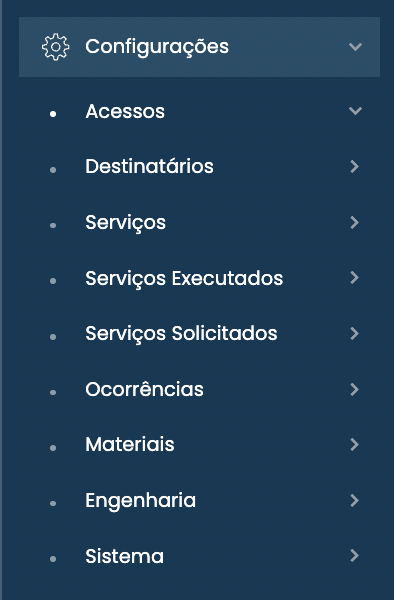
Acessos: #
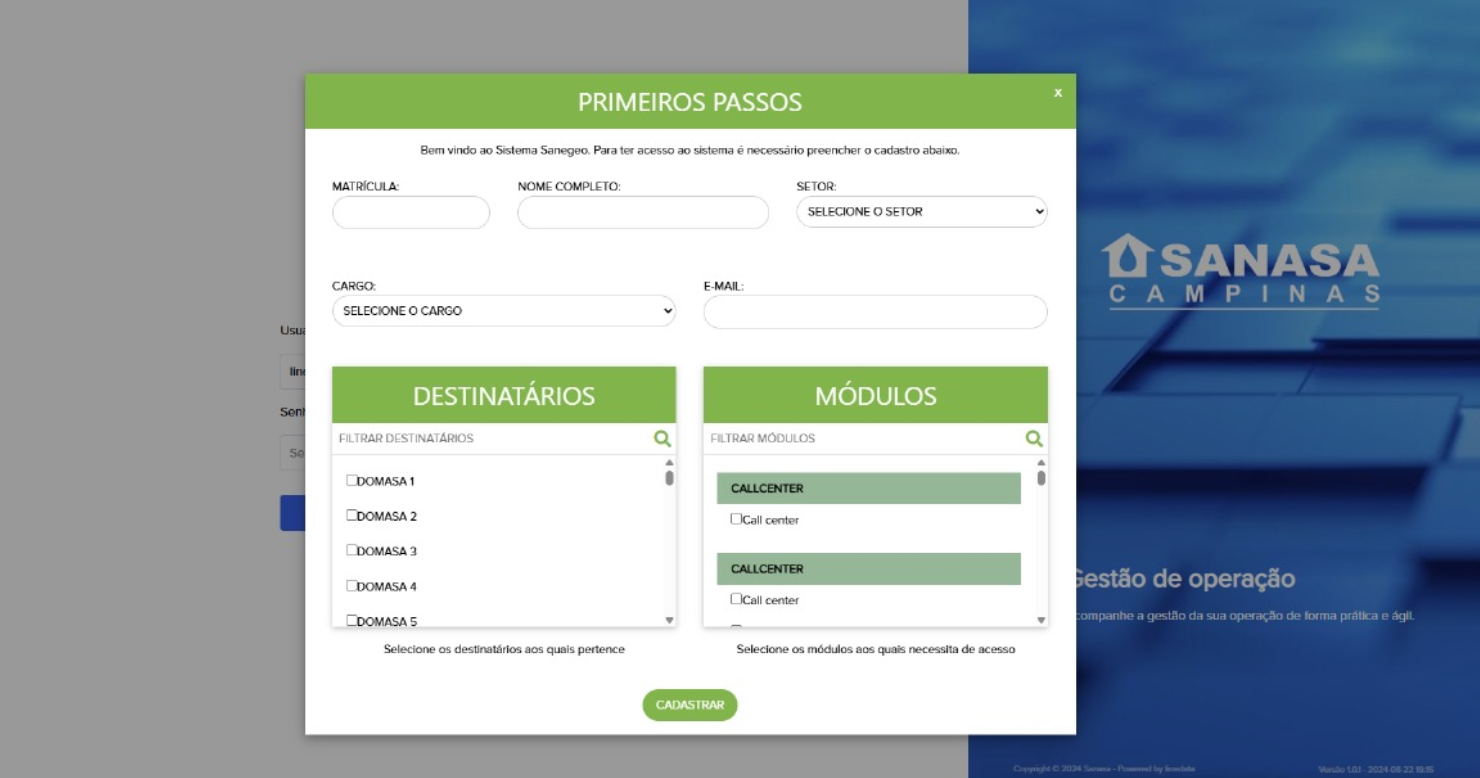
Para os funcionários já matriculados no cadastrado do sistema de rede da SANASA, ao executar o login e senha no icone do SANEGEO existente na INTRANET SANASA, visualizará os primeiros passos para preenchimento e cadastro na plataforma SANEGEO.
Os dados preenchidos são as informações necessárias para identificação do funcionário, matrícula, cargo, setor de trabalho, destinatário e módulos a serem acessados.
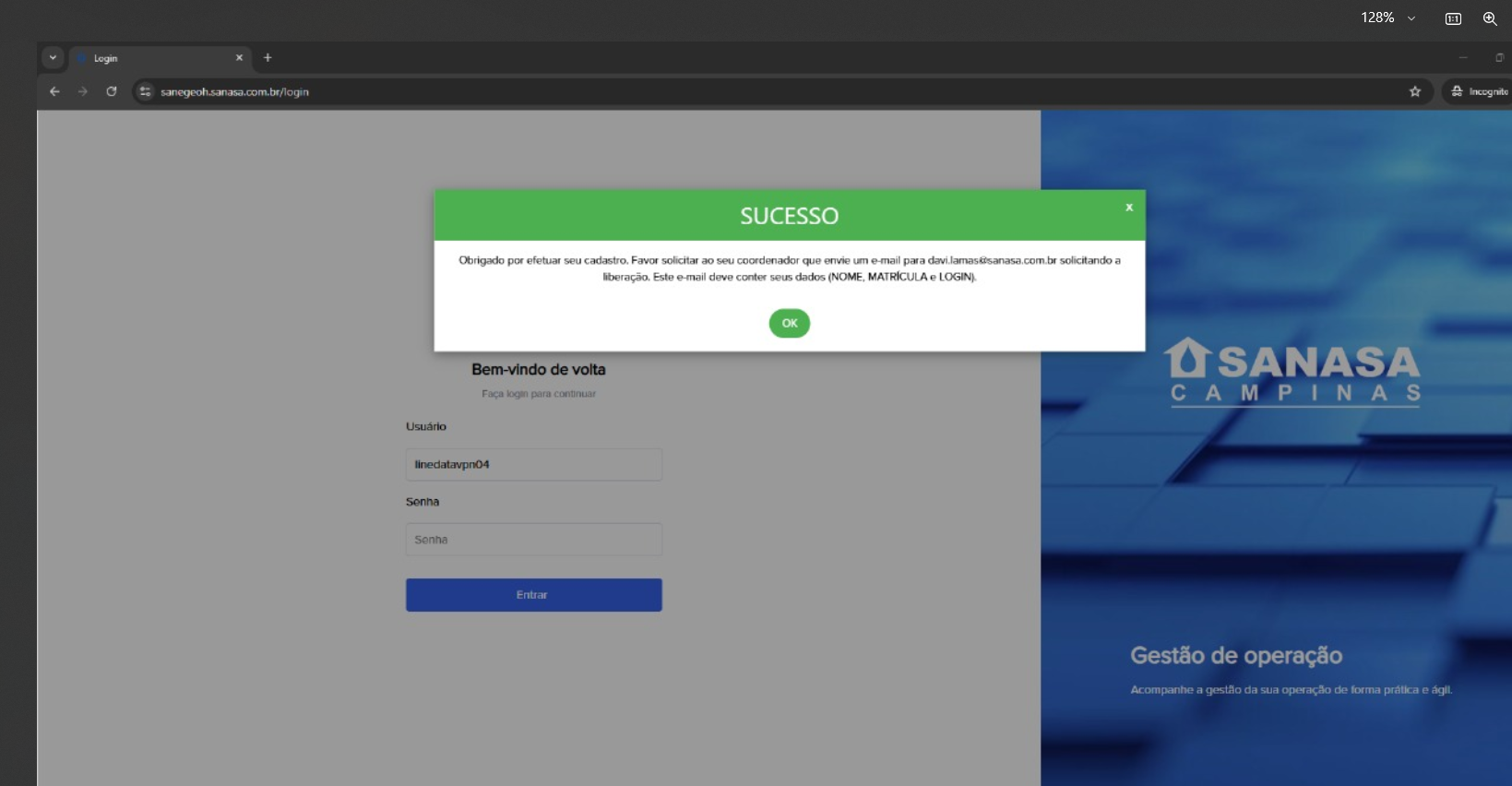
Após o cadastro realizado o funcionário deverá solicitar através de Email com seus dados a liberação de acesso a área da SALA DE SITUAÇÃO.
Haverá uma indicação da quantidade de acessos pendentes de liberação.
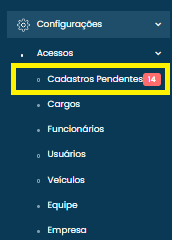
>Cadastros Pendentes #
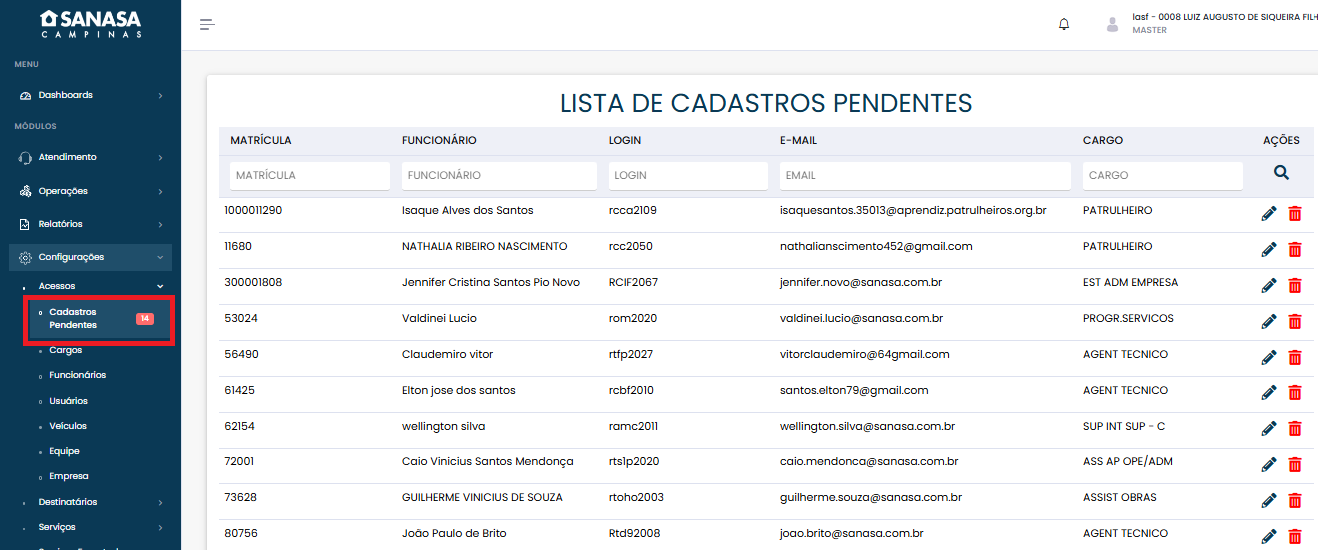
Na tela abaixo temos a relação dos cadastros dos funcionários os quais estejam pendentes de liberação. Nela você poderá editar ou excluir.
>Cargos #
Cadastro de Cargo: Nesta seção poderemos inserir um novo cargo preenchendo o campo ‘descrição’ e selecionando o status ativo e clicando em salvar;

Lista de cargos cadastrados: Nesta seção você poderá editar um cargo clicando no ícone de lápis ao lado do cargo em questão; ou ainda pode filtrar pelos campos ‘descrição’ e ‘status’ utilizando a barra de busca. Poderá, ainda, tornar um cargo inativo ao editar e alterando o status dele. 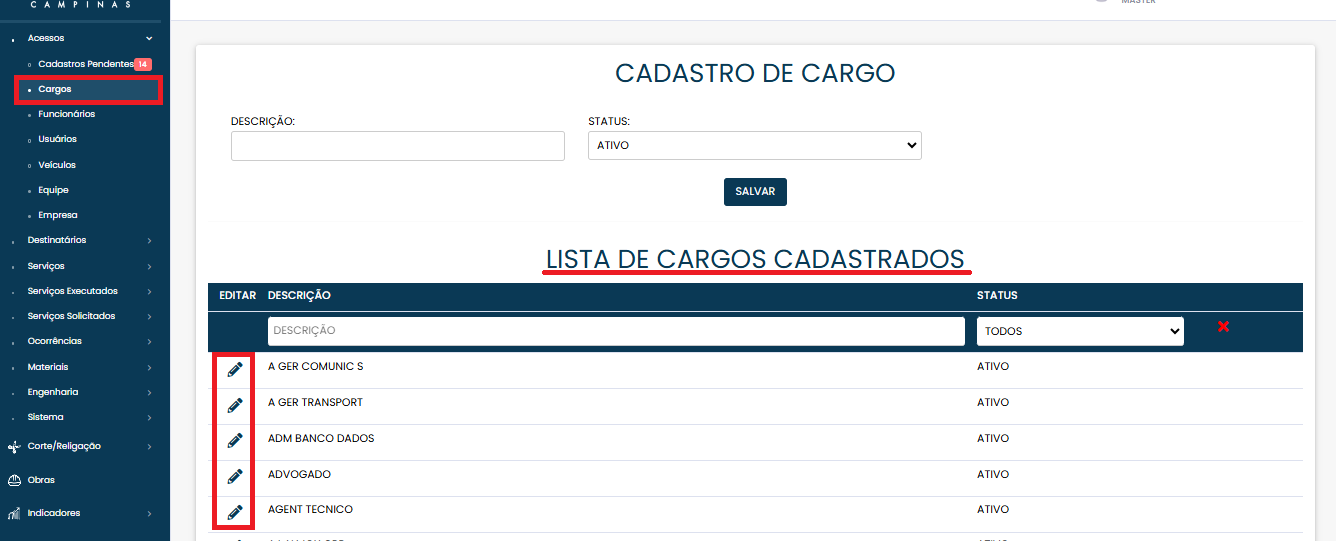
>Funcionário #
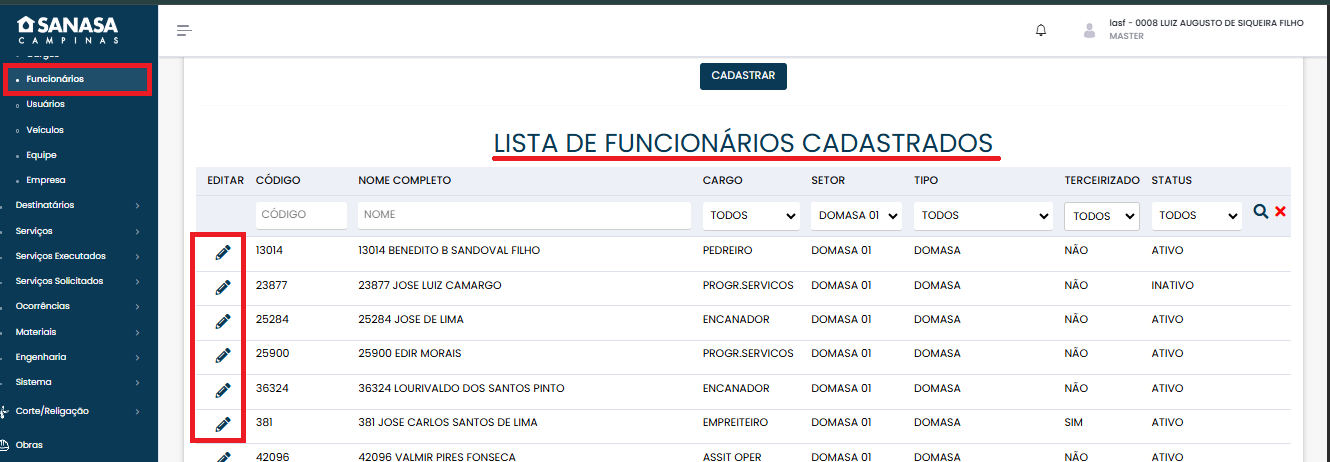
Cadastro de Funcionário: Nesta seção podemos adicionar um funcionário preenchendo os campos correspondentes e clicando no botão cadastrar;
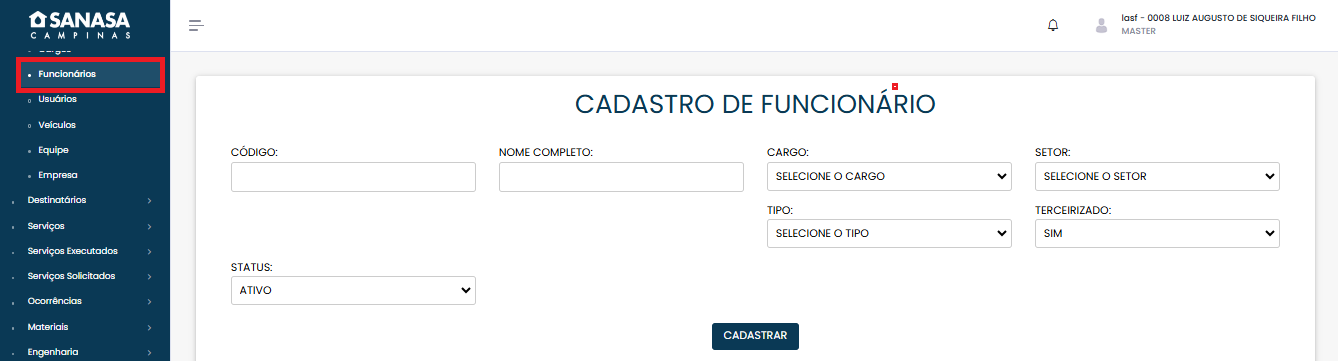
Lista de Funcionários Cadastrados: Nela você tem a possibilidade de filtrar os registros pelo código, nome completo, cargo, setor, tipo, terceirizado e status. Ao lado de cada registro há o ícone de lápis onde você poderá editar o registro em questão.
Também existe a possibilidade de filtro no topo de cada oluna
>Usuários #
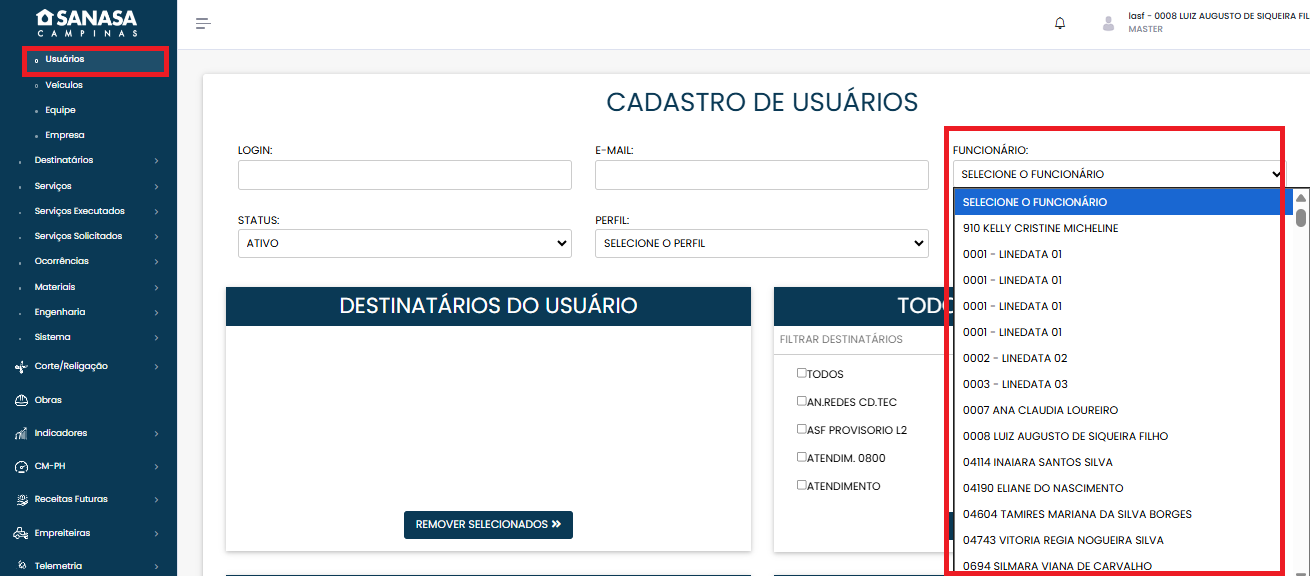
Cadastro de Usuários: nesta seção você poderá cadastrar um novo usuário preenchendo os campos login, e-mail, busca pelo funcionário já cadastrado, status, perfil e ativando ou não o acesso web. Logo abaixo tem algumas caixas que são para ‘adicionar destinatários’ a este usuário através do botão “ADICIONAR SELECIONADOS” (ou remover, se for o caso);
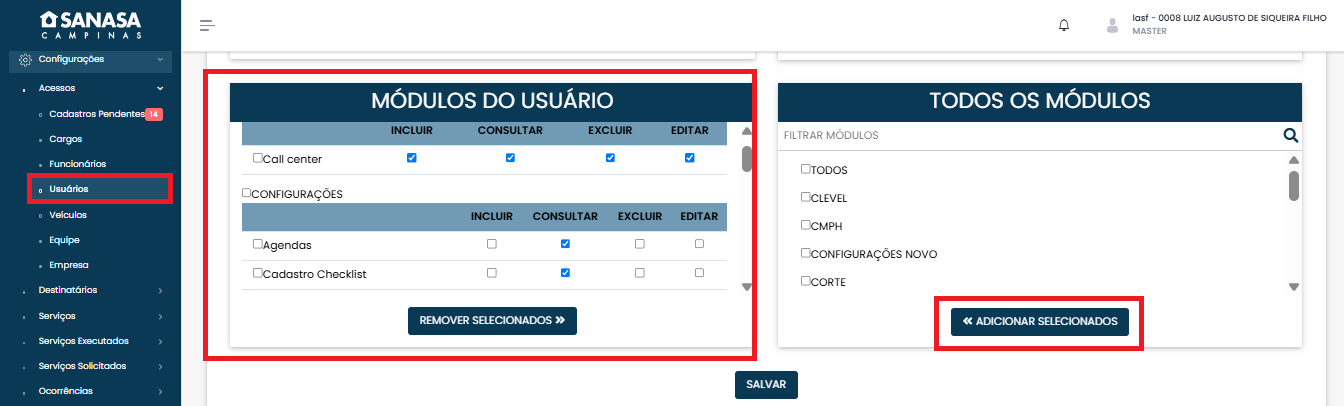
Em seguida temos também as caixas para ‘adicionar módulos’ ao usuário que estamos criando (ou, ainda, remover se for o caso).
Nos módulos incluídos temos a opção de INCLUIR; CONSULTAR; EXCLUIR e EDITAR o conteúdo do módulo.
Logo abaixo destas caixas encontra-se o botão SALVAR para adicionar o usuário que estamos cadastrando ao sistema.
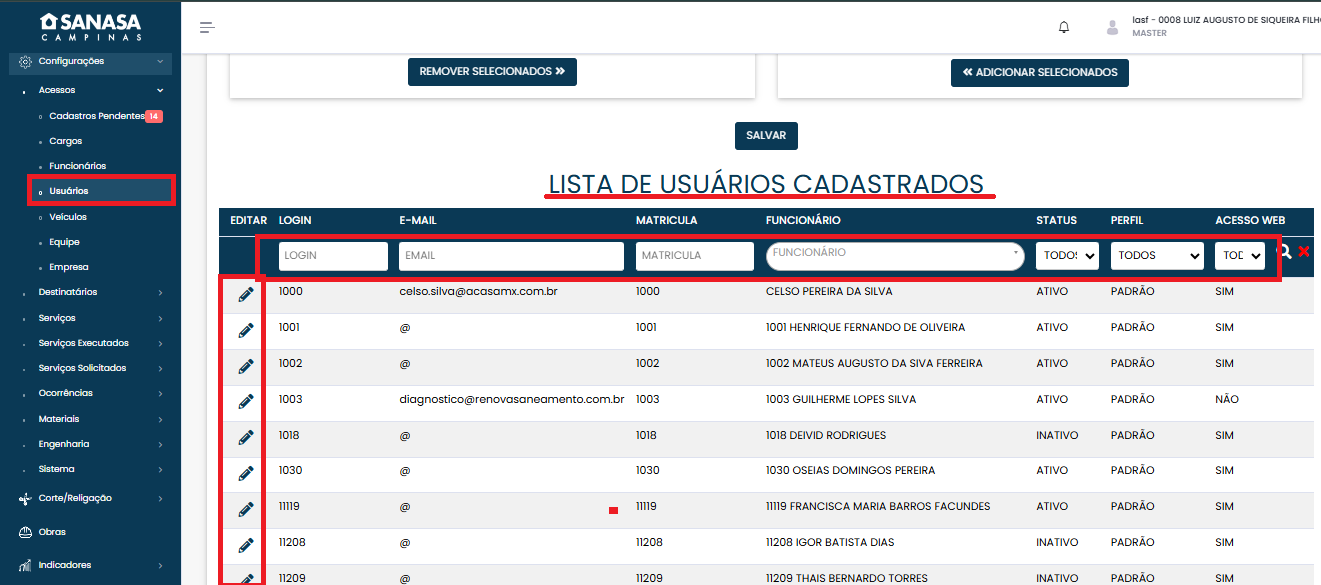
A seguir, nesta mesma tela, está a Lista de Usuários Cadastrados. Nela podemos filtrar os registros exibidos preenchendo os filtros no campo superior de cada coluna por login, e-mail, matrícula, funcionário, status, perfil e acesso web.
Ao lado de cada registro encontra-se o ícone de lápis, onde você poderá editar o cadastro desejado.
>Veículos #
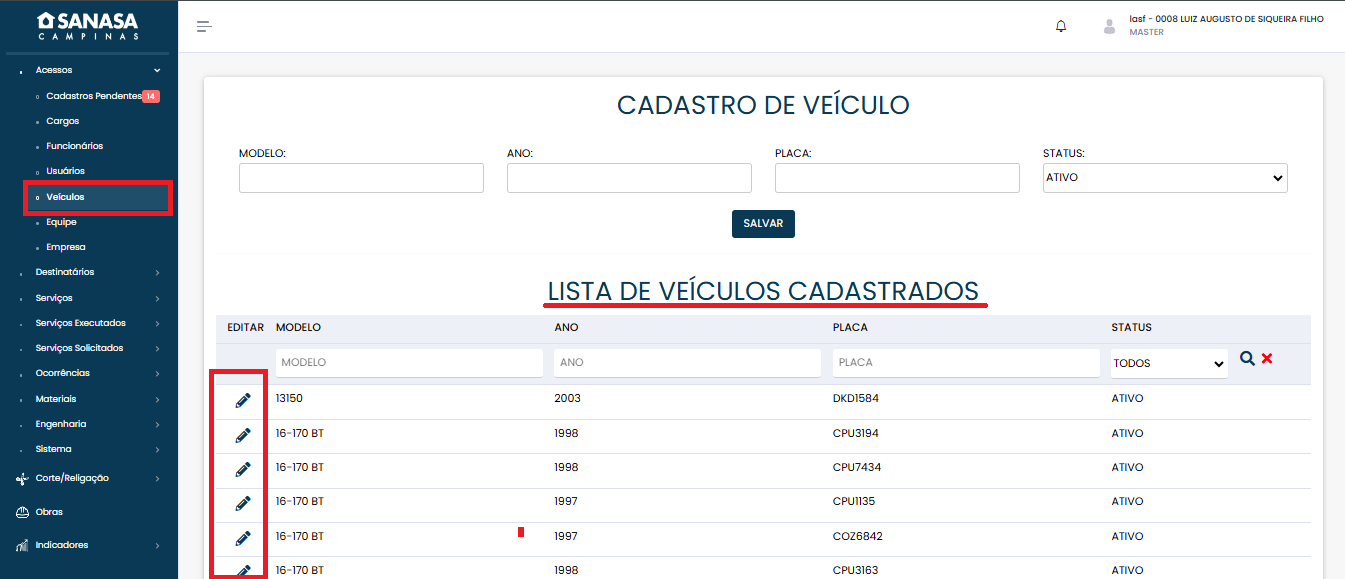
Na parte superior está o Cadastro de Veículo, nele você poderá preencher os campos: modelo, ano, placa e status e clicar no botão SALVAR para adicionar o veículo que está cadastrando.
Logo abaixo está a Lista de Veículos Cadastrados, onde poderemos filtrar os registros exibidos preenchendo os campos do filtro com modelo, ano, placa e status. Ao lado de cada registro encontra-se o botão de lápis onde você poderá EDITAR o veículo desejado.
> Equipe #
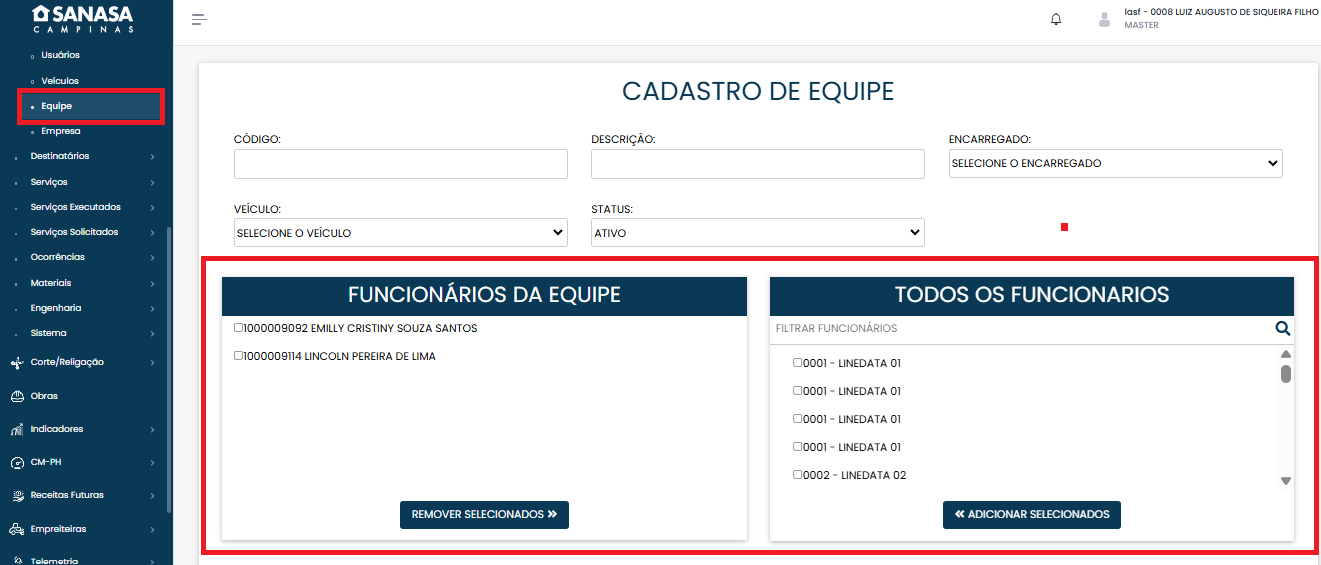
Nesta seção realizamos o Cadastro de Equipe, onde poderá preencher os campos código, descrição, encarregado, veículo e status. Logo abaixo existem as caixas para adicionar funcionários à equipe (ou, ainda, remover se for o caso)
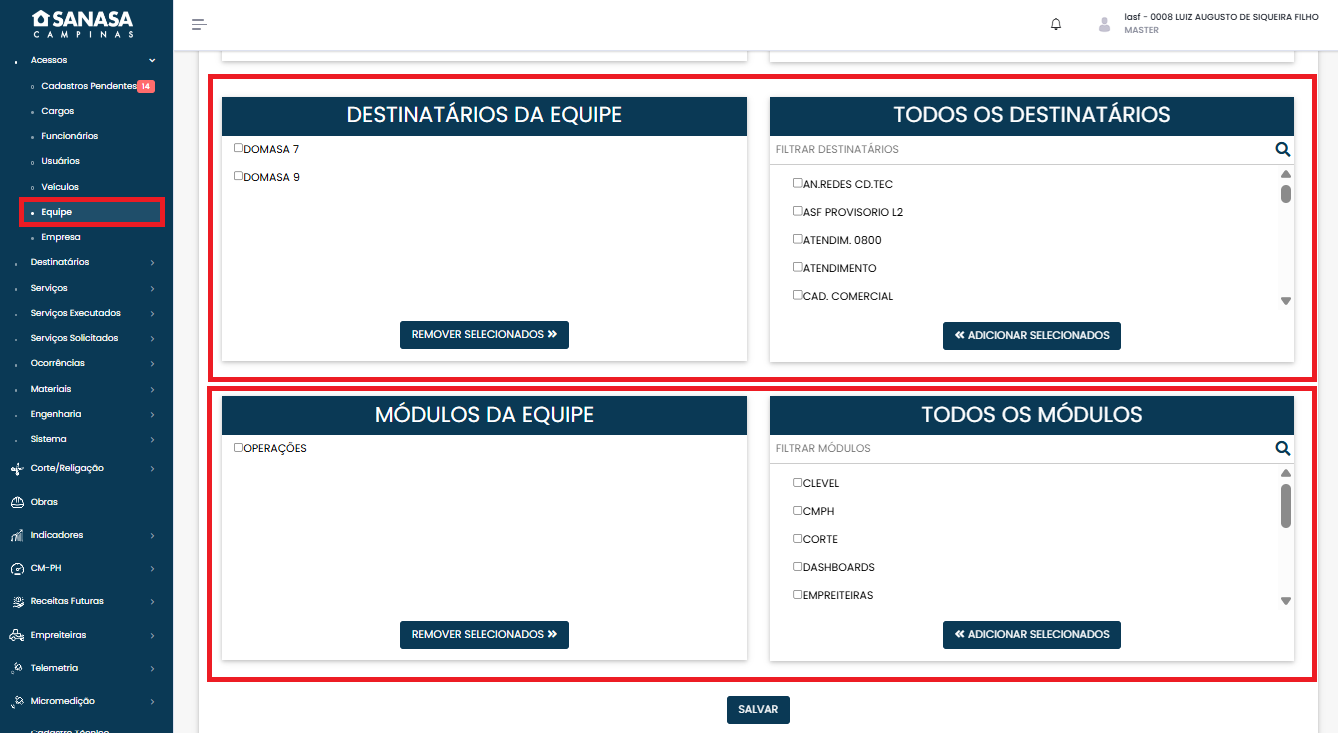
Em seguida temos as caixas para adicionar destinatários e adicionar módulos à equipe que estamos cadastrando (ou removê-los, se for o caso). Após estas caixas está o botão SALVAR para cadastrar.
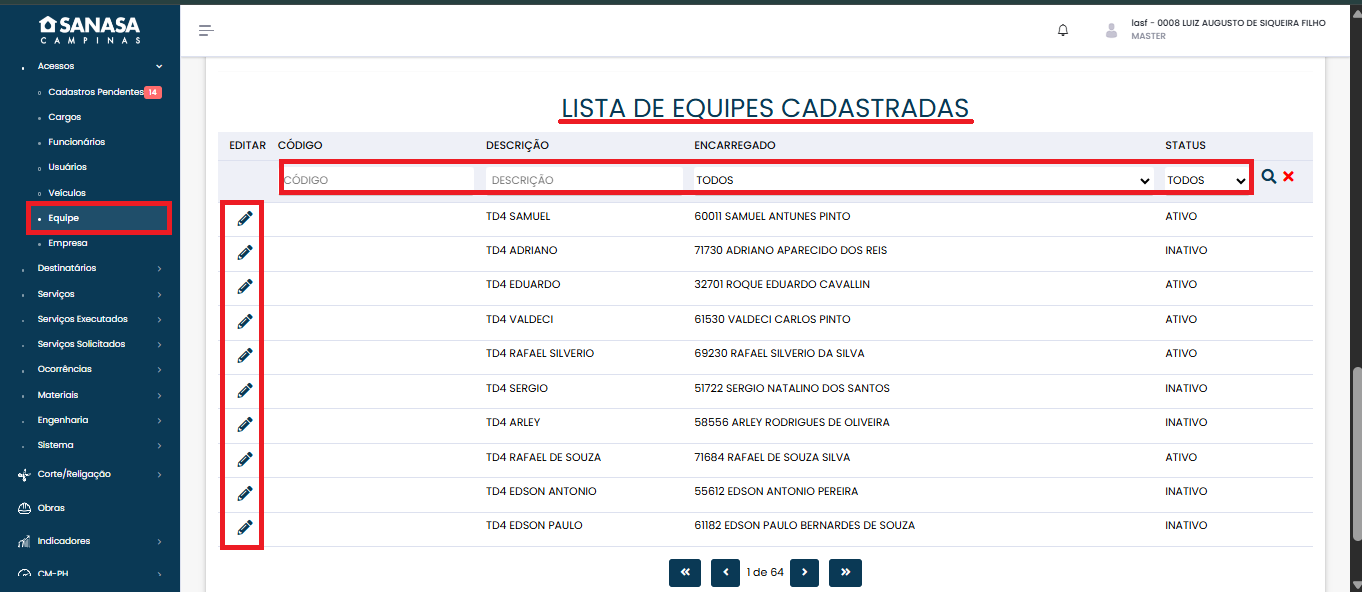
Na sequência da tela temos a Lista de Equipes Cadastradas. Poderemos também filtrar os registros exibidos preenchendo os campos código, descrição, encarregado e status no filtro superior. Ao lado de cada equipe cadastrada encontra-se o ícone de lápis onde é possível EDITAR a equipe que desejar.
> Empresa #
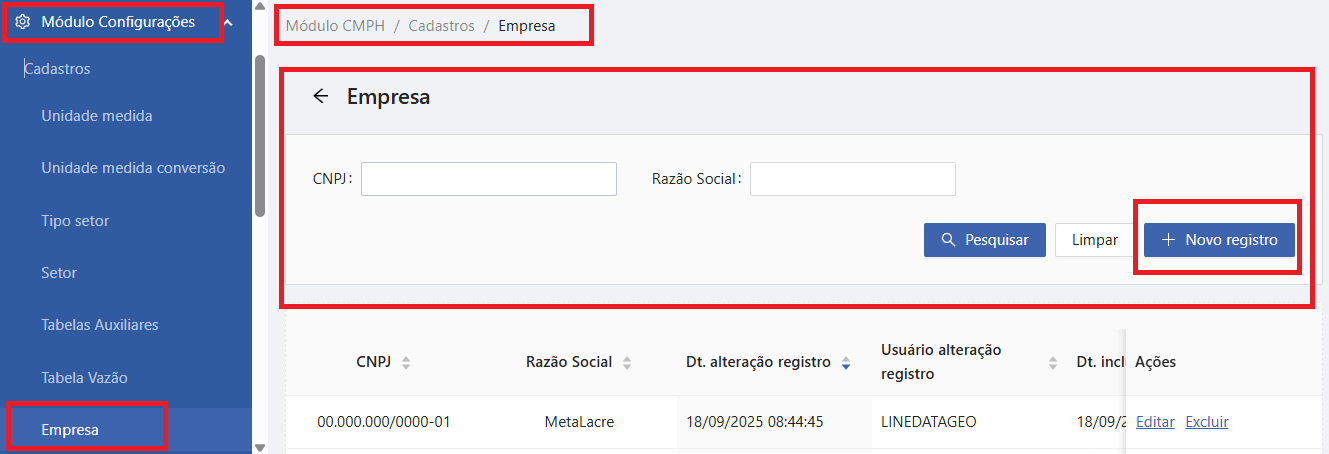
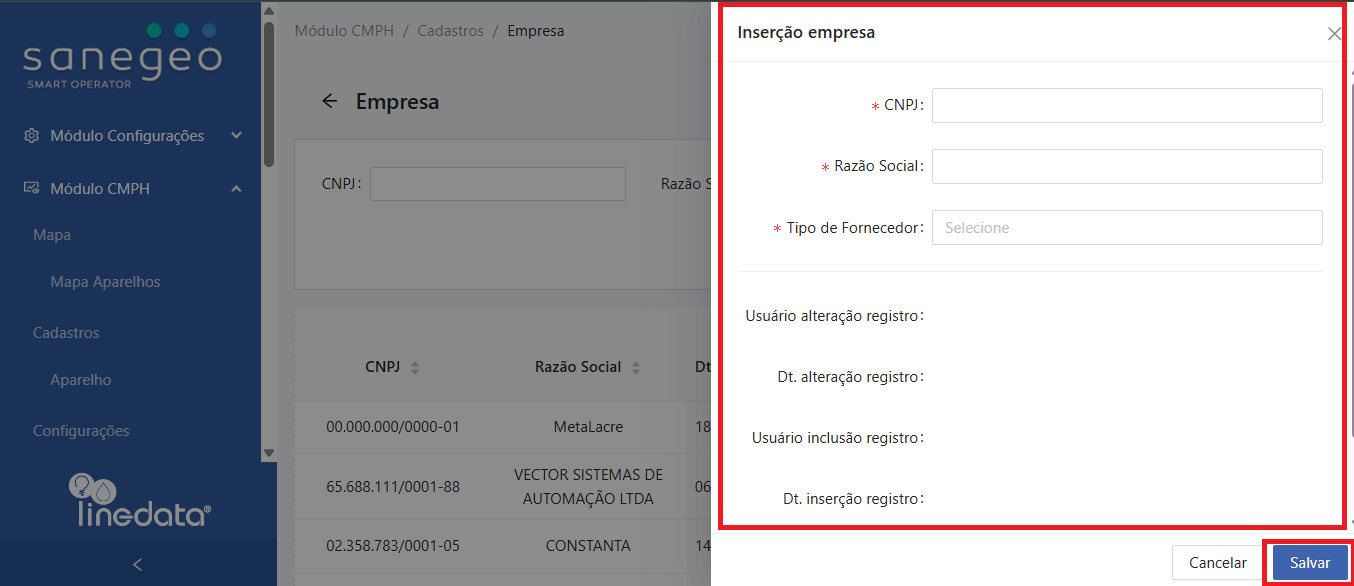
Ao clicar em EMPRESAS o sistema abrirá o Módulo CNPH e Micro Medição na tela de cadastro das empresas. Na parte superior, você pode pesquisar um registro utilizando os campos CNPJ ou RAZÃO SOCIAL para filtrar e, de acordo com sua pesquisa, os resultados irão ser carregados na tabela logo abaixo. Ainda na parte superior, você encontrará o botão de ‘Novo Registro’ onde você poderá cadastrar uma nova empresa.
Note que há algumas colunas com:
- CNPJ
- Razão Social
- Data de alteração do registro
- Usuário que alterou o registro
- Data de inclusão do registro
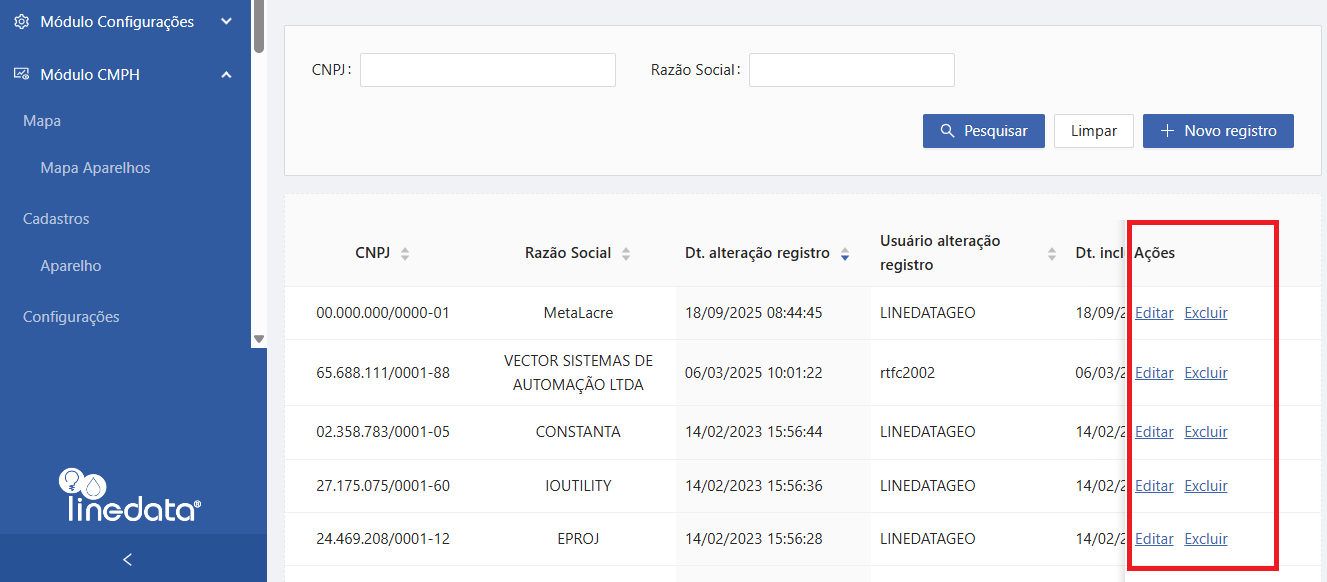
Além das ações ‘Editar’ e ‘Excluir’ em cada um.
Caso queira excluir algum registro, clique no botão EXCLUIR na linha correspondente à que deseja e clicar em SIM para confirmar.
Destinatários: #
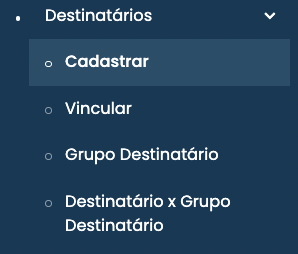
Ao clicar no modulo Destinatários, irá abrir uma série de opções são elas:
- Cadastrar: Ao clicar em cadastrar iremos para a tela de cadastro de destinatários.
- Vincular: Ao clicar iremos a tela de cadastro de Vínculo de destinatários.
- Grupo Destinatário: Ao clicar ir nos levar a tela de cadastro ao grupo de destinatários.
- Destinatário – Grupo de Destinatário: Ao clicar iremos para a tela de relação destinatário com grupo de destinatário.
>Cadastrar #
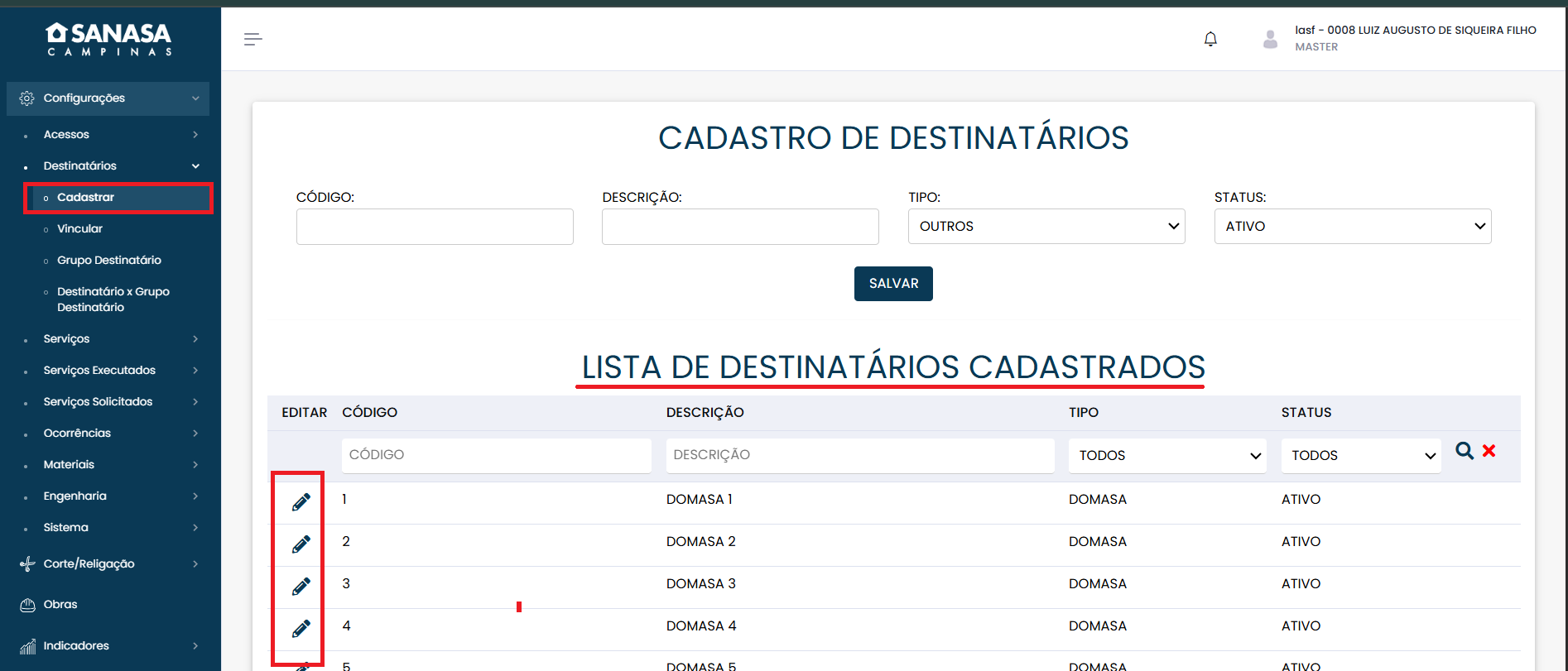
Ao cadastrar o Destinatário criamos uma seção na plataforma, onde podemos parametrizar quais ocorrências serão visualizadas pelo tipo de serviço e áreas de atuação.
- Código: determinará o código do destinatário
- Descrição: Ira adicionar uma descrição ao cadastro
- Tipo: Você pode selecionar entre (outros; domasa; pavimento e fiscal);
- Status: Ira determinar se este cadastro está ativo ou inativo;
Na parte inferior desta tela o sistema mostra a lista de Destinatários cadastrados onde é possível filtrar os registros de acordo com os campos acima e clicar no ícone de LAPIS para editar os dados referente ao cadastro pretendido.
>Vincular #
Nesta tela você seleciona o módulo e o sistema mostrará no quadro à esquerda quais os destinatários já vinculados a ele (DESTINATÁRIOS DO MÓDULO). Nesta caixa você poderá selecionar os destinatários e clicar em ‘Remover Selecionados’ caso queira desvincular.
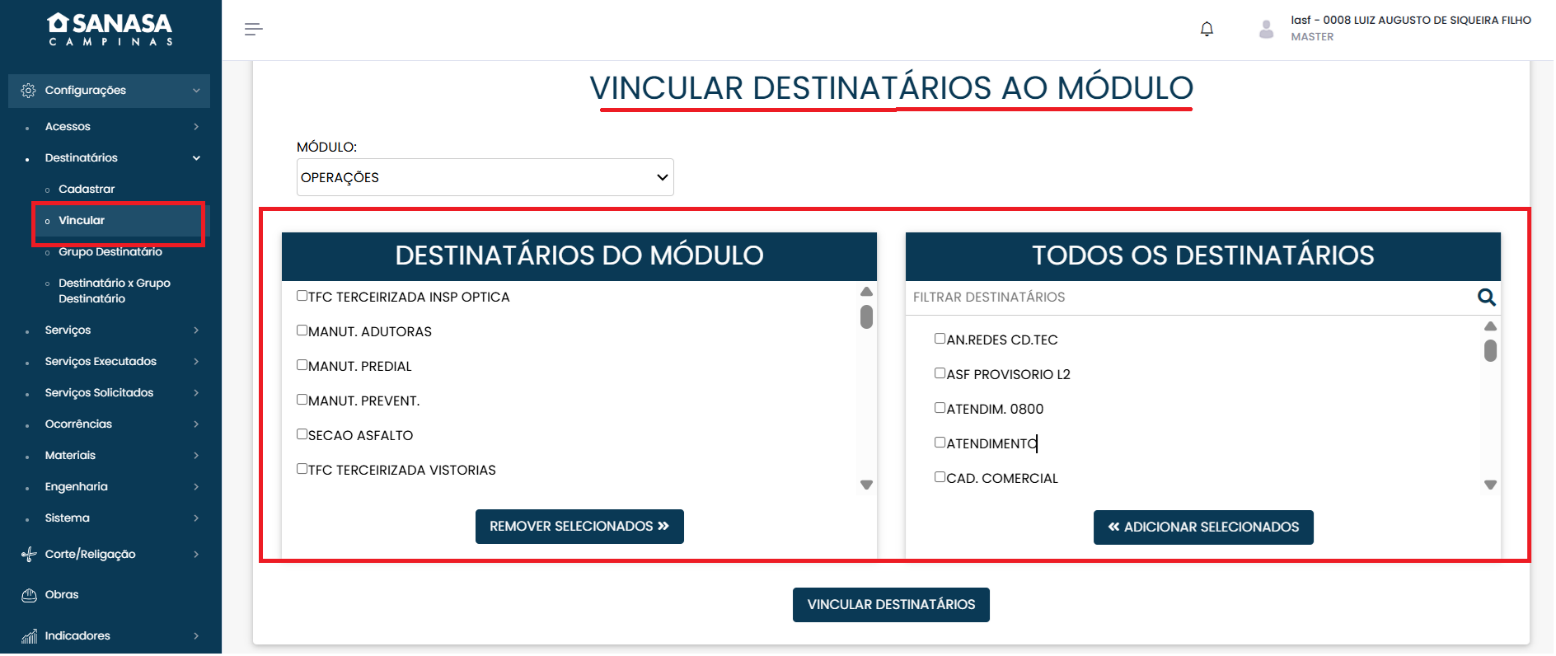
Na caixa à direita (TODOS OS DESTINATÁRIOS) o efeito é o oposto: você pode clicar nas checkboxes dos destinatários que quiser (note que há um campo de pesquisa para que você possa digitar o nome do destinatário para buscar) e vincular ao modulo selecionado e clicar no botão ‘Adicionar Selecionados’ e assim eles passarão ao quadro da esquerda.
Após modificar conforme sua necessidade, basta clicar em ‘VINCULAR DESTINATÁRIOS’ para salvar as modificações.
>Grupo de Destinatários #
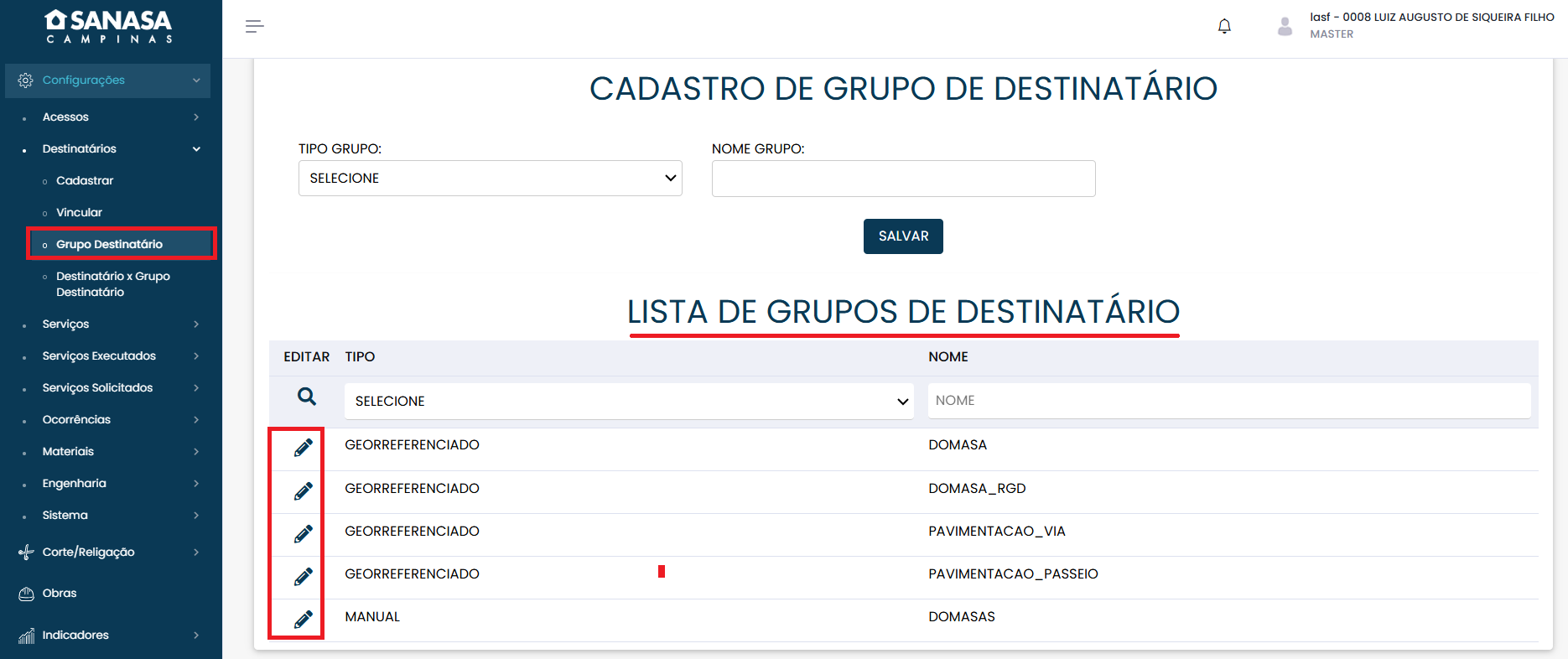
Tipo de Grupo: Neste Campo selecionamos o tipo de grupo
- Georreferenciado: é a região onde esse grupo atende.
- Manual: Neste grupo a região de atendimento é selecionamos manualmente
- Padrão: padrão é o grupo que atende várias regiões
Nome do Grupos: Inserimos aqui o nome que desejamos para o Grupo.
Na parte inferior da tela há a Lista de Grupos cadastrados. É possível clicar no ícone de lápis e editar o registro desejado.
>Relação entre Destinatário e Grupo #
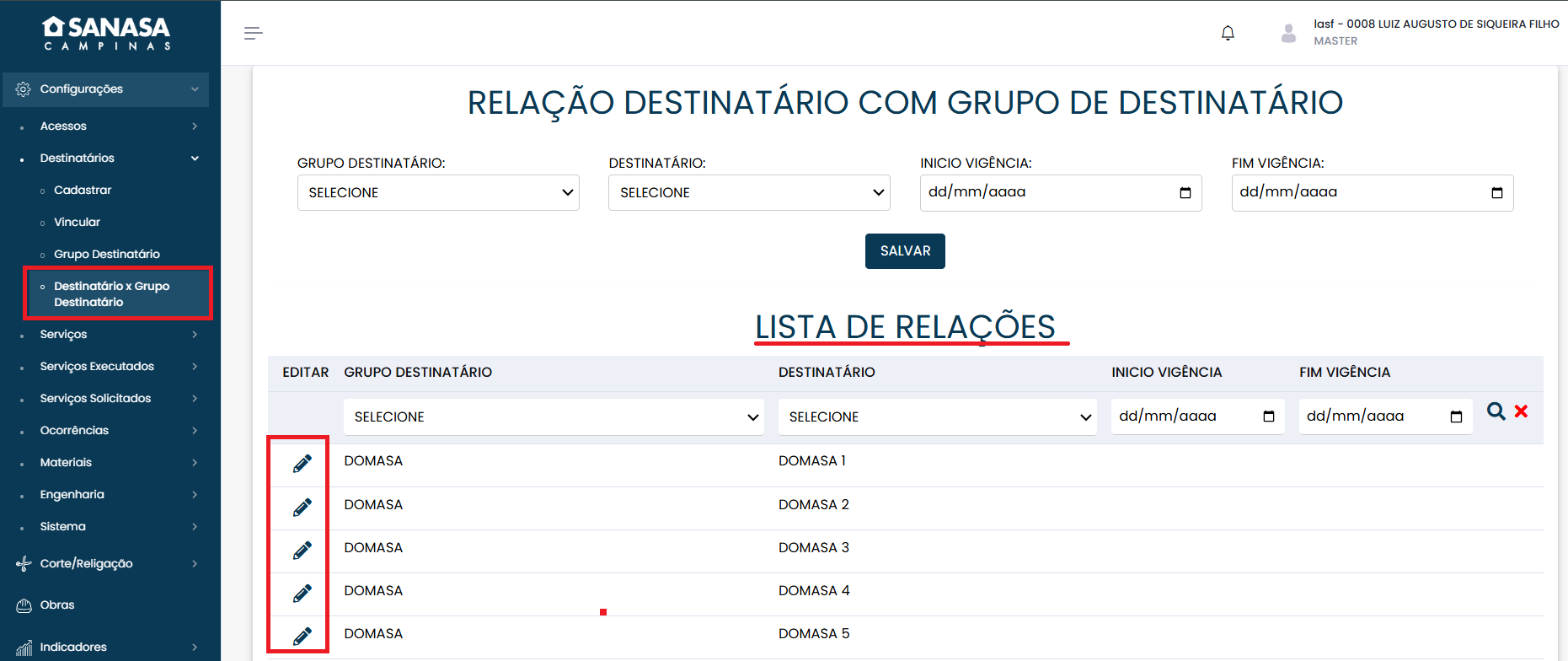
- Grupo Destinatário: Selecionamos aqui um grupo de destinatário a qual estamos buscando fazer a relação com o Destinatário.
- Destinatário: Selecionamos aqui um Destinatário a qual estamos buscando fazer a relação com o grupo.
- Início Vigência: incluímos caso desejado uma data para entrar em vigor esta relação.
- Fim Vigência: incluímos caso desejado uma data para o fim desta relação.
Abaixo desses tópicos temos a lista de Relações já cadastradas. Nela é possível clicar no ícone de lápis e editar a relação desejada.
Serviços : #
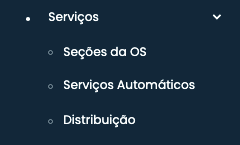
Aqui nesta seção ‘Configurações > Serviços’ temos os seguintes sub-menus:
- Seções da OS
- Serviços Automáticos
- Distribuição
Veremos em detalhes cada um a seguir:
>Seções da OS #
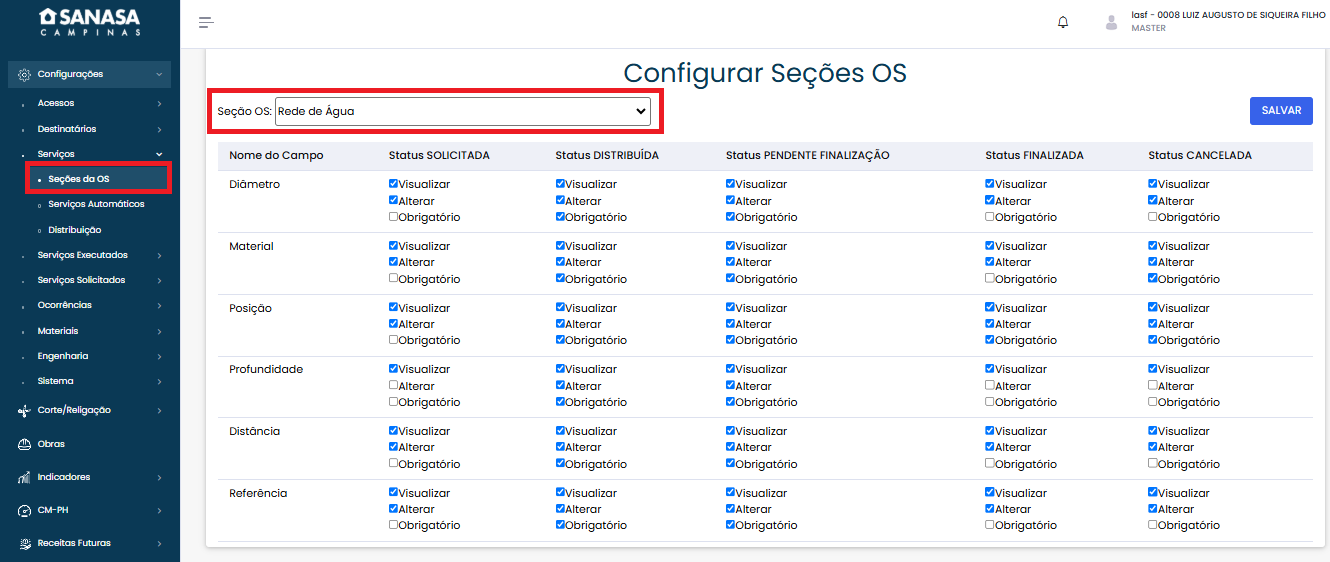
Neste modulo SEÇÕES DA OS vamos poder configurar quais seções e seus respectivos campos poderão ser VISUALIZADOS, ALTERADOS ou até mesmo determinar se são de preenchimento OBRIGATÓRIO.
Primeiro, devemos selecionar qual Seção da OS queremos configurar, clicando nesta lista que irá abrir e estas são as seções disponíveis nas OS que poderemos configurar:
- Dados da Solicitação
- Anotações
- Dados do Consumidor
- Dados de Encerramento
- Dados da Instalação
- Dados da Instalação / Mat. Especiais instalados – Hidrômetro
- Dados da Instalação / Mat. Especiais instalados – Lacre
- Dados da Instalação / Mat. Especiais instalados – Retentor
- Dados da Instalação / Mat. Especiais instalados – S.M.R.
- Dados de Ligação (para Cadastramento)
- Localização da Ligação (Croqui)
- Materiais Especiais Retirado – Hidrômetro
- Materiais Especiais Retirado – S.M.R.
- Materiais Especiais Retirado – Lacre
- Materiais Especiais Retirado – Retentor
- Materiais Especiais Instalado – Hidrômetro
- Materiais Especiais Instalado – S.M.R.
- Materiais Especiais Instalado – Lacre
- Materiais Especiais Instalado – Retentor
- Materiais Utilizados
- Maquinários Utilizados
- Medição na Solicitação
- Medição na Execução
- Medição na Fiscalização
- Manobras
- Descargas Efetuadas
- Checklist
- Aprovações
- Equipe
- Rede de Água
- Rede de Esgoto
- Atualizar Proprietário
- Fotos
Após selecionarmos qual seção da OS queremos configurar, o sistema irá carregar na tela os campos correspondentes. Então, podemos ir marcando/desmarcando as opções de cada campo e basta, ao final, clicar em SALVAR no botão superior à direita.
>Serviços Automáticos #
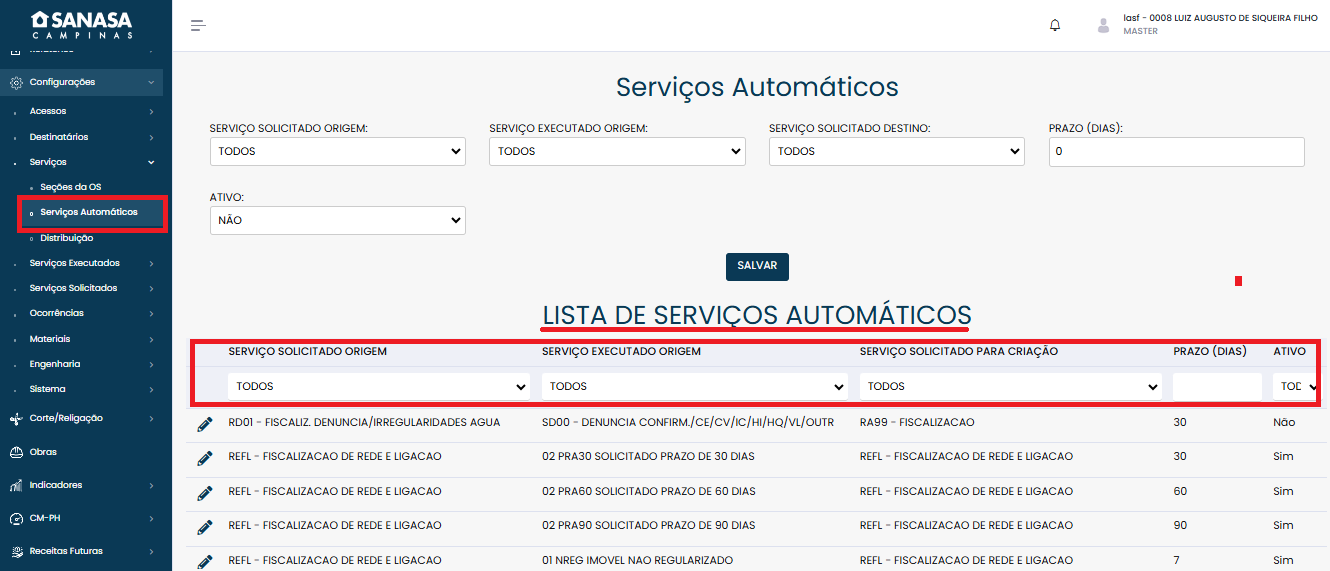
Funcionalidade destinada a criação de uma ocorrência automaticamente em função do Serviço Solicitado e Serviço Executa da ocorrência origem.
- Serviço solicitado origem: Inserimos aqui qual o serviço foi solicitado.
- Serviço executado origem: Inserimos aqui qual o serviço foi executado no local.
- Serviço solicitado destino: inserimos aqui para qual serviço será convertido o serviço de origem
- Prazo (dias): Inserimos aqui o prazo para conversão.
- Ativo: escolhemos aqui se está ou não ativo.
Abaixo temos a lista de serviços Automáticos já cadastrados, onde é possível utilizar os mesmos campos descritos acima para filtrar os resultados e utilizar o botão com ícone de lápis para editar o registro que desejar.
>Distribuição #
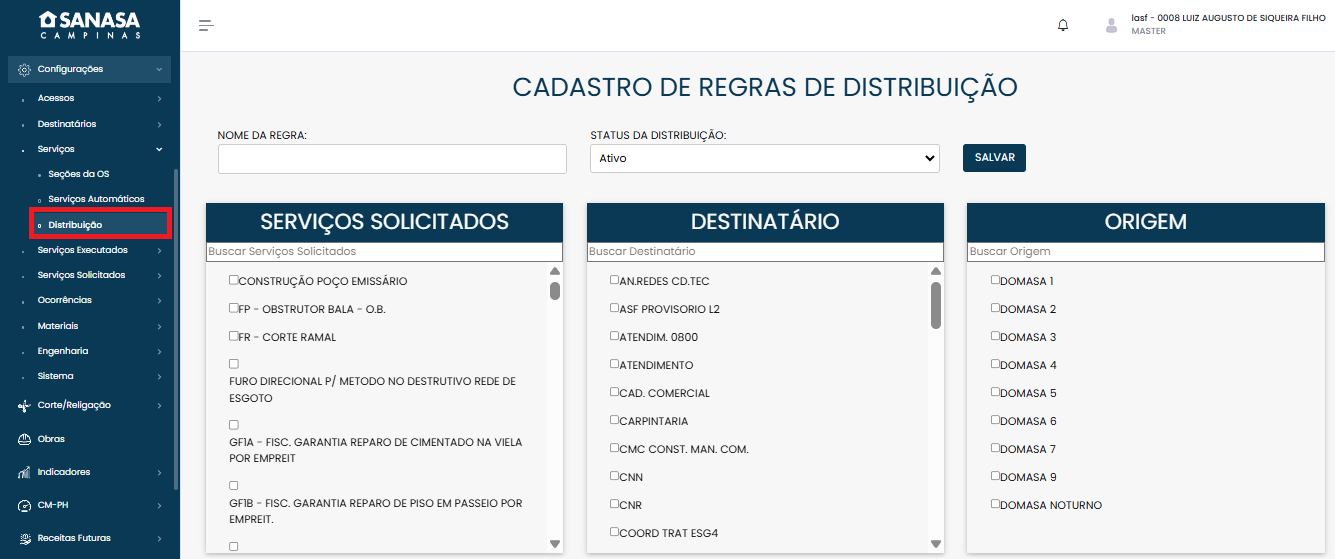
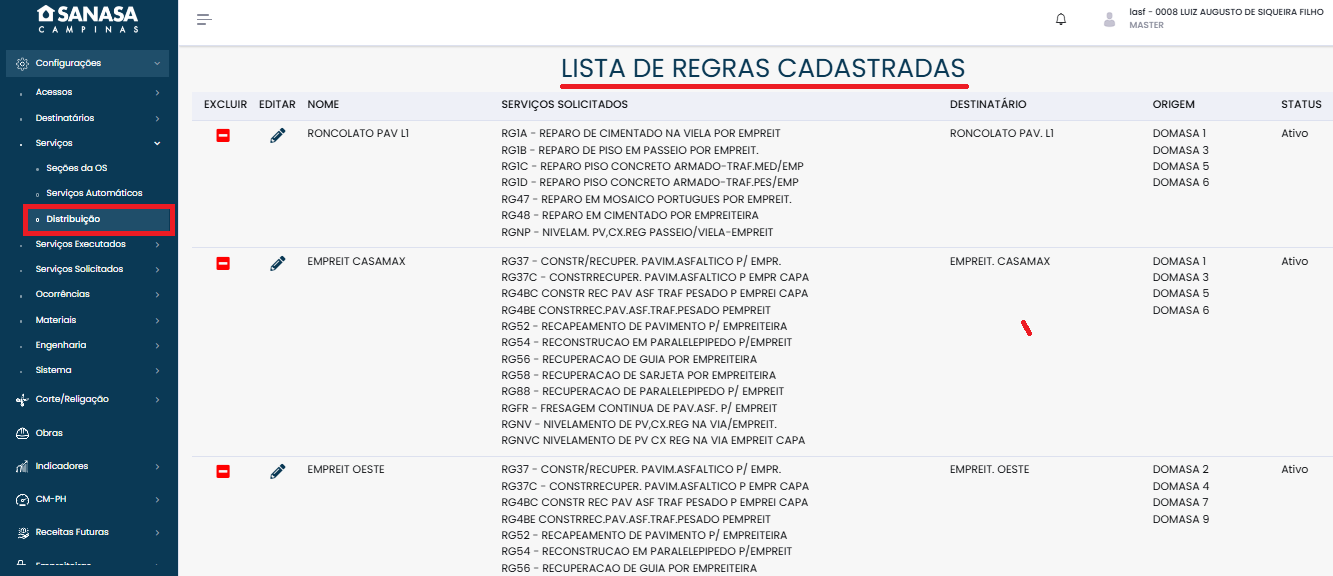
Trata-se de uma funcionalidade específica para criação de regras para distribuição de ocorrências para Destinatários:
- Nome da Regra: Primeiro escolhemos um nome para a regra que estamos criando e colocamos o nome neste campo.
- Status da Distribuição: No Status marcamos ativo regras que podem ser utilizadas e inativo como regras que não podem ser utilizadas.
- Serviços Solicitados: Aqui escolhemos na lista de serviços solicitados quais podem utilizar esta regra.
- Destinatário: Escolhemos para qual ou quais destinatários podem ser utilizado a regra.
- Origem: Neste campo escolhemos qual ou quais usuários podem utilizar a regra.
- Salvar: Após preencher todos os campos basta salvar.
E abaixo do cadastro temos a lista de regras já cadastradas no sistema:
Na lista de regras cadastradas você poderá excluir no ícone vermelho o registro que desejar ou usar o botão de lápis para alterar se necessário.
>Serviços Executados: #
Trata-se da configuração e parametrização dos Serviços Executados pelas equipes em campo.
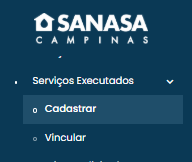
Neste item do menu Configurações há os subitens: Cadastrar e Vincular; vamos explorá-los a seguir:
- Código: Informamos aqui um código que identificara o cadastro do Serviço Executado no sistema.
- Descrição: Neste campo inserimos o nome do cargo que será cadastrado.
- Status: Aqui selecionamos se esse destinatário está ativo para equipes em funcionamento ou inativo para equipes que não estão mais em funcionamento.
- Categoria: Água, Esgoto, Pavimentação etc…
- Tipo2: Tipos de prioridade de indicadores de qualidade
- Gerar Retrabalho: Sim ou Não
- Paralisar Ocorrência: Ocorrências com tempo de atendimento paralisado cuja responsabilidade do serviço pertence ao consumidor.
- Checklist: Questionário com Informações complementares referente ao atendimento da ocorrência.
- Informar Rede de Água: Seção da ocorrência para apontamento pela equipe de informações sobre a rede de água, como profundidade, bitola etc..
- Informar Rede de Esgoto: Seção da ocorrência para apontamento pela equipe de informações sobre a rede de esgoto, como profundidade, bitola etc..
- Informar Rompimento Provocado: Sinalização de que o defeito foi provocado por terceiros.
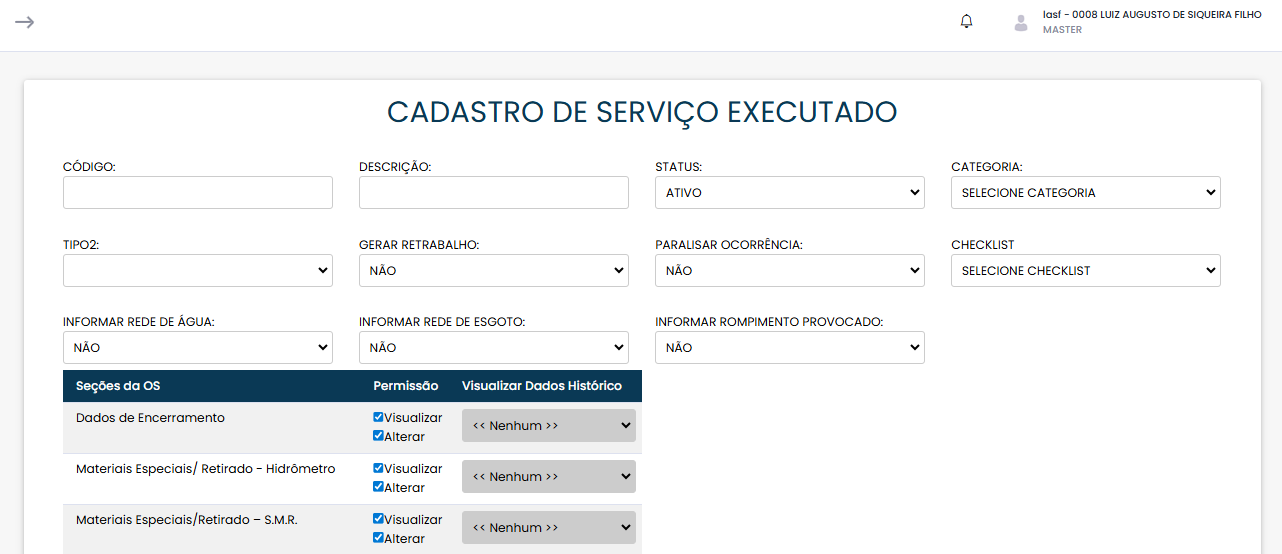
Na parte inferior do Cadastro de Serviço Executado você informará para cada Seção da OS quais as permissões das Seções do aplicativo, poderão ser visualizadas para apontamento.
Após o preenchimento conforme a necessidade basta clicar em SALVAR.
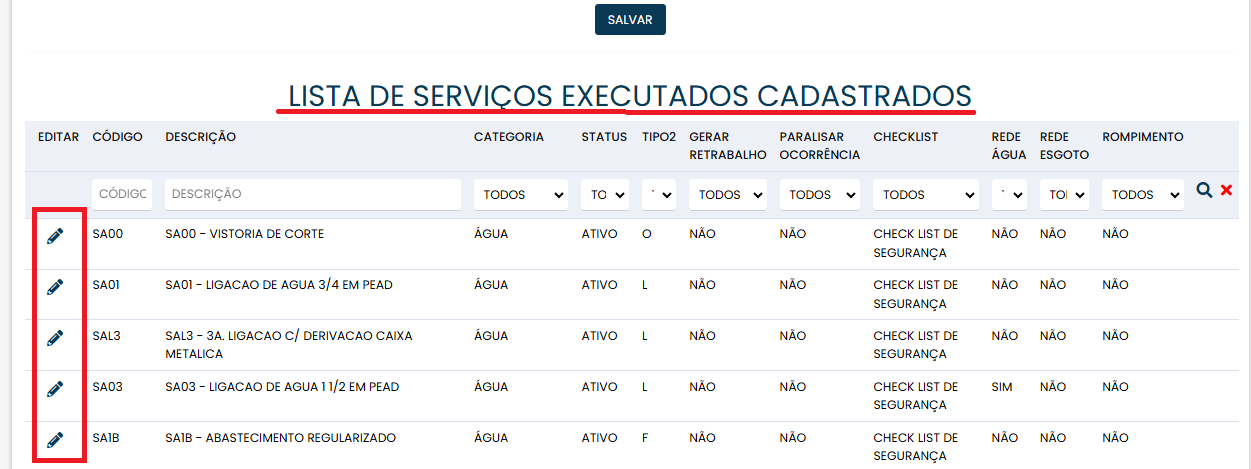
Na parte inferior da tela encontra-se a Lista de Serviços Executados Cadastrados.
Nela é possível filtrar os registros mostrados conforme os campos descritos e ainda, caso queira, clicar no botão de lápis correspondente e editar o registro desejado.
>Serviços Solicitados #
Trata-se da configuração dos Serviços Solicitados na abertura de uma ocorrência.
Cada Serviço Solicitado possui um Destinatário pré-definido.
Neste item do menu Configurações há os subitens: Cadastrar, vincular e Selecionar execução; vamos abordá-los a seguir:
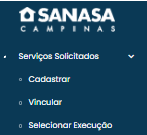
> Cadastrar #
Clicamos em Cadastrar Serviços Solicitados, para cadastrar um novo serviço ou para acessar a lista de Serviços Solicitados cadastrados.
- Código: Informamos aqui um código que identificara o cadastro do Serviço Solicitado no sistema.
- Descrição: Inserimos aqui uma descrição/nome para o Serviço.
- Categoria: Selecionamos da lista uma categoria para o serviço.
- Status: Aqui selecionamos se esse serviço está ativo para serviço solicitado ou inativo para serviços que não será mais necessário.
- Prazo em horas: Informamos aqui um prazo para o atendimento deste serviço.
- Descrição do Prazo: Informamos aqui uma descrição para esse prazo.
- Prioridade: dentre os níveis de prioridade selecionamos a prioridade do serviço.
- Região Geo delimitada: informamos sim para serviço onde tem delimitação Geográfica.
- Pavimento Permitido: Caso seja necessário fazer uma pavimentação informamos aqui o tipo de variável que será utilizada.
- Tipo 2:
- Exibir no CallCenter: Caso deseje que esse serviço apareça no callcenter marcamos neste campo como sim.
- Número de Anexos: informamos aqui o número de anexos que permitimos colocar no serviço.
- Setor Executor: selecionamos aqui qual setor irá executar o serviço.
- Segurança:
- Atendimento Empreiteira RGD:
- Tempo Criação em Lote (TFC) – horas:
- Quantidade de fotos extras:
- Tipo Serviço Solicitado: Selecionamos qual o tipo de serviço que foi solicitado.
- Gerar Sub OS do mesmo serviço: Caso desejemos que tenho SUB_OS esse serviço selecionamos este campo como sim
- Tipo Grupo Destinatário :
- Tipo Consumidor :
- Texto Padrão :
- Tipo de Ligação (Não gerar no atendimento)
- Tipo de Ligação (Não Gerar em lote)
- Categorias (Não Gerar Atendimento)
- Categorias (Não Gerar em Lote)
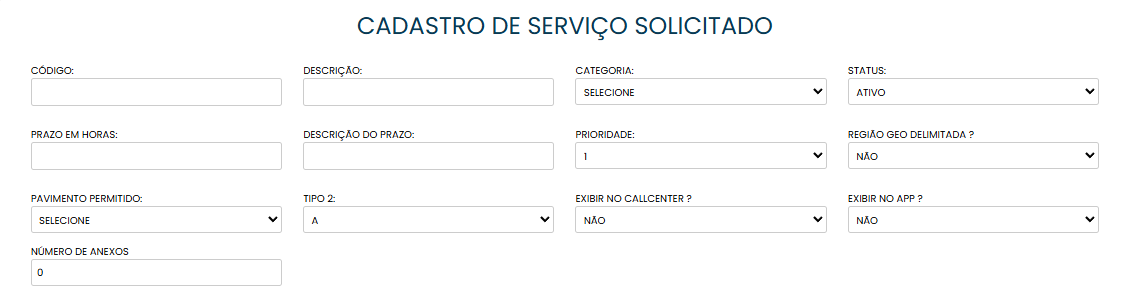
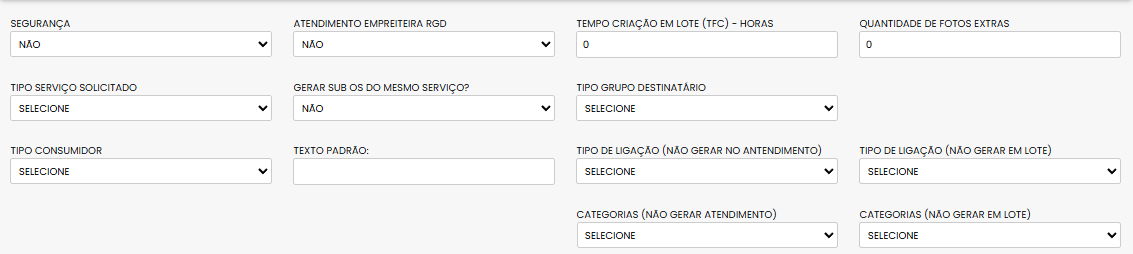
Após o preenchimento destes campos você terá de informar, ainda, quais seções da OS terão permissões de visualização, alteração ou se a seção é de preenchimento obrigatório:
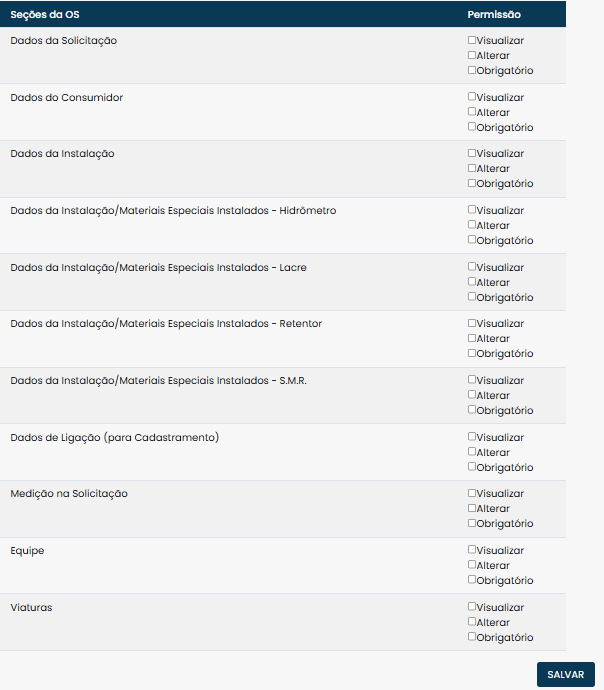
Após isto, clique em SALVAR.
Abaixo do cadastro, encontra-se a lista de Serviços Solicitados Cadastrados e nela você poderá filtrar os registros pelos campos disponíveis e clicar no ícone de lápis para editar o registro que desejar:
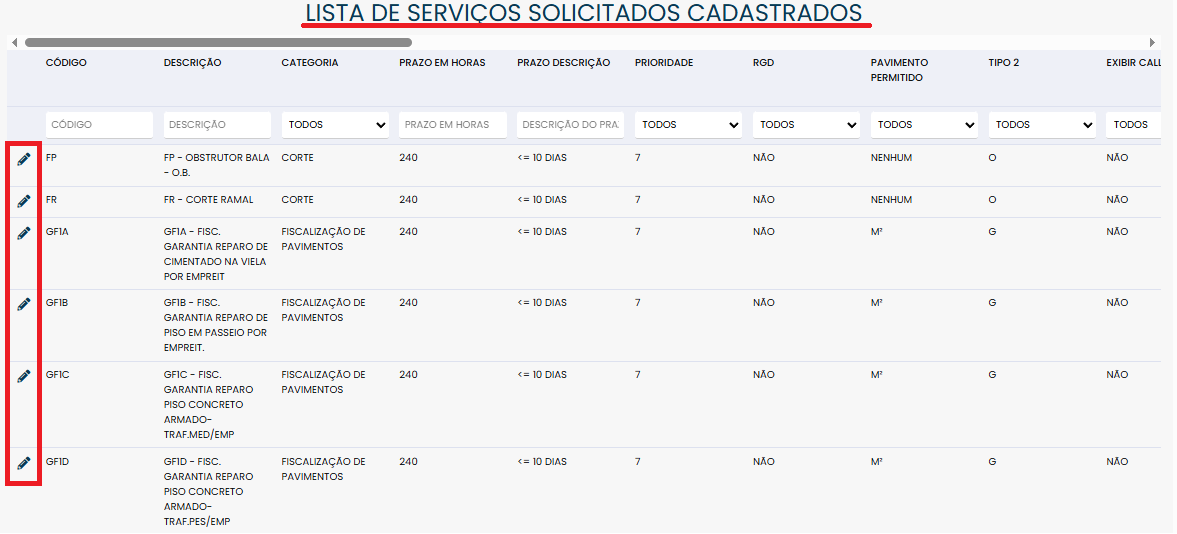
> Vincular #
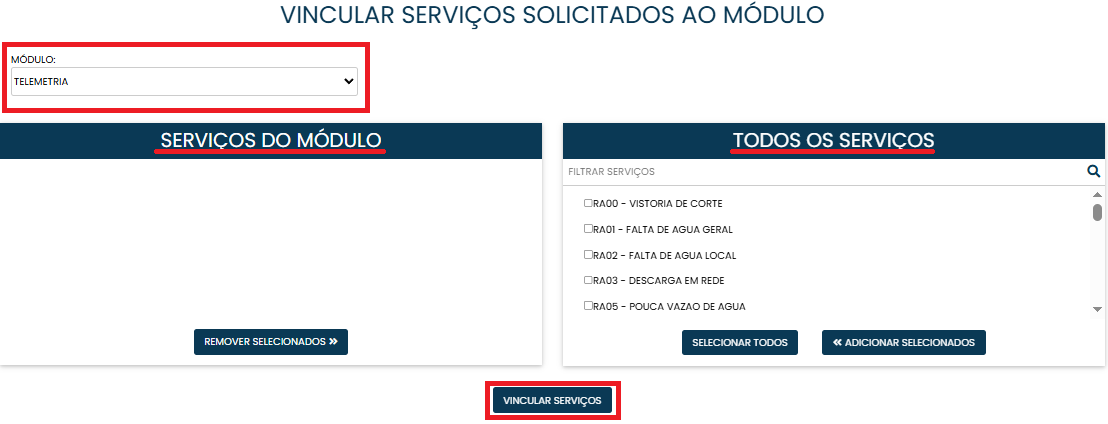
- Modulo: Primeiro iremos selecionar para qual modulo iremos vincular o serviço.
- Serviços do modulo: Aqui iremos ver qual serviço já está vinculado ao modulo.
- Todos os Serviços: Temos aqui a lista de serviços cadastrados dentro do sistema. Aonde podemos selecionar e adicionar aos serviços do modulo
- Vincular Serviço: ao clicar neste botão ira finalizar e salvar o vínculo feito.
> Selecionar Execução #
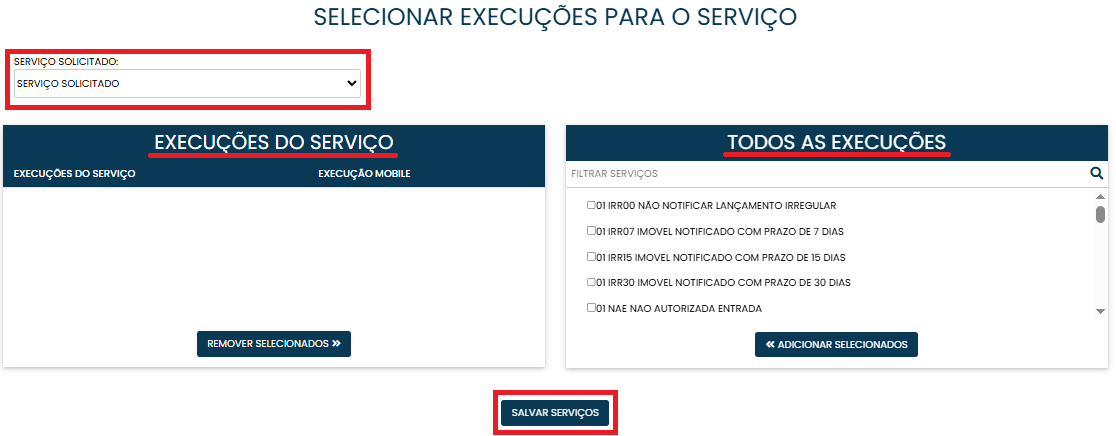
- Serviço Solicitado: primeiro selecionamos qual serviço solicitado iremos adicionar execuções.
- Execuções do Serviço: Dentro de um serviço temos várias execuções, que seria o que eles iram fazer no local na hora de executar o serviço, aqui selecionamos e removemos a execução.
- Todos a Execuções: Dentro de um serviço temos várias execuções, que seria o que eles iram fazer no local na hora de executar o serviço, aqui selecionamos e adicionamos a execução ao serviço.
- Selecionar serviços: após selecionar as execuções clicamos aqui para salvar.
Ocorrências: #
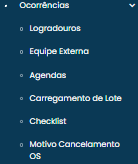
Nesta seção ‘Configurações > Ocorrências’ temos os seguintes itens:
- Logradouros
- Equipe Externa
- Agendas
- Carregamento de Lote
- Checklist
- Motivo Cancelamento OS
Iremos detalhar cada um dos itens a seguir:
> Logradouros #
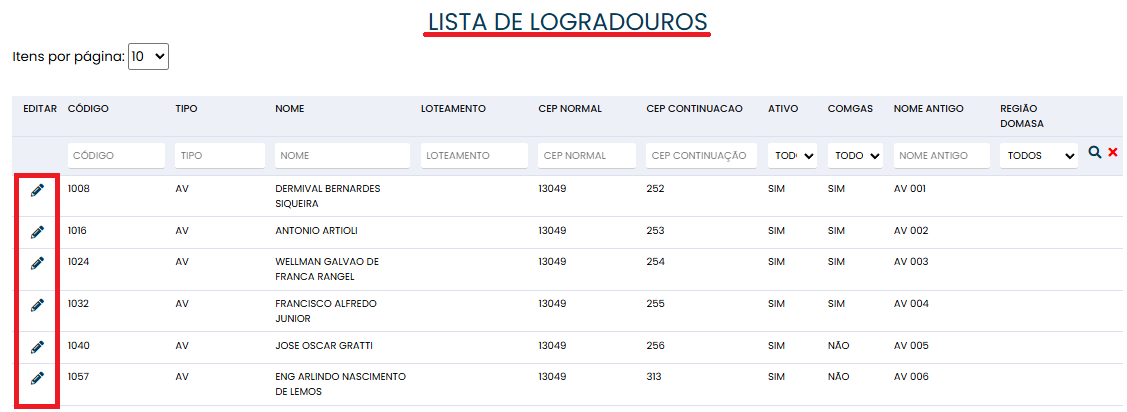
Nesta tela você poderá filtrar os registros existentes por:
- Código
- Tipo
- Nome
- Loteamento
- CEP normal
- CEP continuação
- Ativo
- Com Gas
- Nome Antivo
- Região Domasa
Se desejar EDITAR um registro basta clicar no lápis ao lado do cadastro correspondente e o sistema abrirá a tela de edição dele.
> Equipe Externa #
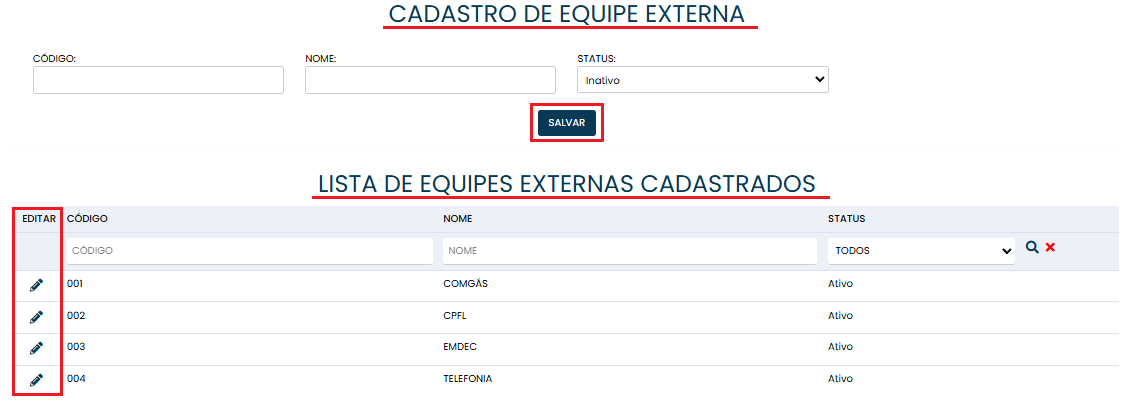
- Código: Informamos aqui um código que identificara o cadastro da Equipe Externa no sistema.
- Nome: Inserimos aqui um nome para a Equipe Externa no sistema.
- Status: Aqui selecionamos se esse destinatário esta ativo para equipes em funcionamento ou inativo para equipes que não estão mais em funcionamento.
Após preencher os campos, clicar em “Salvar”.
Na parte inferior desta tela está a Lista de Equipes Externas Cadastradas. Nela você pode filtrar pelos campos e buscar a equipe que deseja e clicar no ícone de lápis para alterá-la.
> Agendas #
- Barra de Navegação superior:
- Home: Leva para o a Home do TFC, aonde podemos selecionar alguns módulos são eles: agendas, Carregamento Lote e Serviços Automáticos
- Agendas: Leva ao modulo TFC de Agendas.
- Carregamento Lote: Leva ao modulo TFC de Carregamento de Lote.
- Serviços Automáticos: Leva ao modulo TFC de Serviços Automáticos.
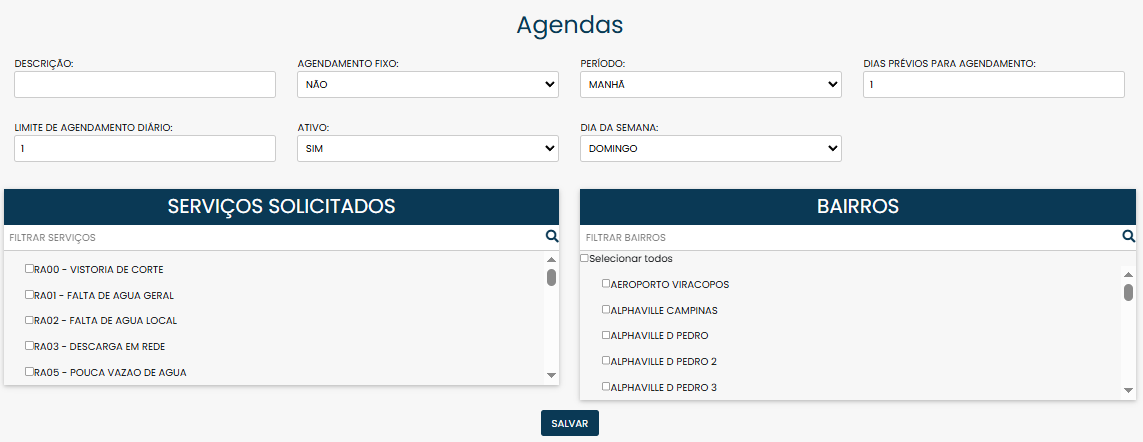
- Descrição: Inserimos aqui um nome para a agenda que estamos criando.
- Agendamento fixo: escolhemos sim se esse agendamento é para um dia exato do mês (data marcada) ou se não iremos escolher apenas um dia da semana dentro dos próximos 7 dias!
- Período: escolhemos dentre as opções o período que melhor encaixa para o cliente.
- Dias prévios para agendamento
- Limite de agendamento diário: aqui escolhemos se além desse serviço será possível cadastrar mais algum serviço nesse período.
- Ativo: selecionamos aqui se este atendimento ainda esta ativo para ser realizado ou não.
- Dia da Semana: selecionamos aqui o dia da semana para ocorrer o atendimento desta OS.
- Serviços Solicitados: Aqui escolhemos qual ou quais serviços que será realizado na data do agendamento.
- Bairros: Aqui selecionamos em quais bairros serão realizados os serviços
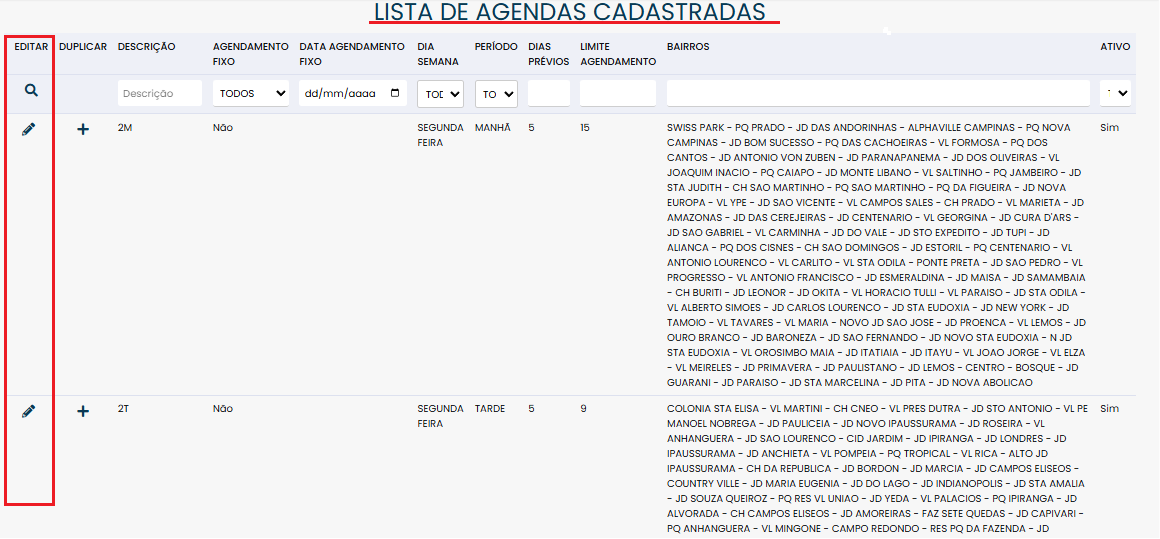
Descendo a tela mais para baixo temos a lista de agendas cadastradas e seus filtros. Caso haja necessidade em editar um agendamento, basta clicar no lápis.
> Carregamento de Lote #
Na tela home deste modulo nós temos:
- Descrição: Aqui nos inserimos o nome que fica registrado no sistema da importação.
- Serviço solicitado: Aqui nós escolhemos o tipo de serviço que irá fazer com essa lista de importação de Consumidores.
- N° Projeto: Caso desejemos nós podemos colocar no sistema o número do projeto.
- Obter arquivo de exemplo: Ao clicar o sistema irá gerar um arquivo de exemplo para como deve ser a lista de Consumidores para importar em lote no sistema.
- Carregamento de Consumidores: Aqui nos selecionamos o arquivo com a lista de Consumidores para importar o lote no sistema.
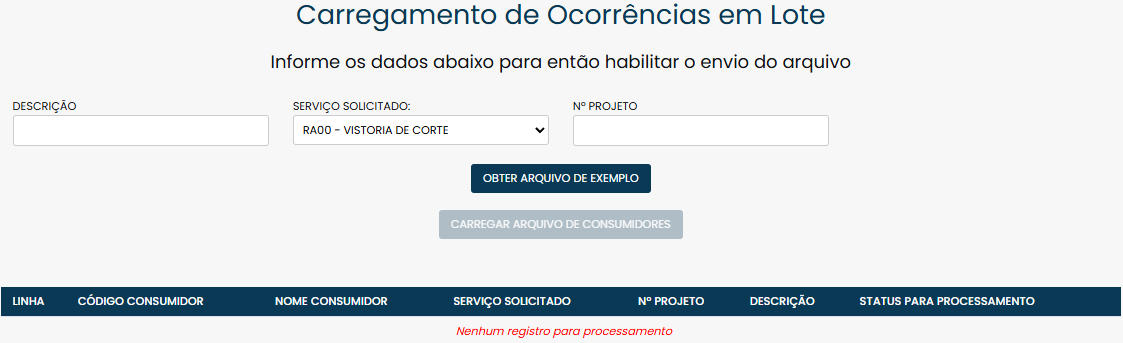
É possível obter um arquivo de exemplo, preenchê-lo e depois ‘Carregar Arquivos de Consumidores’.
> Checklist #
- Novo: Ao clicar seremos redirecionados a uma tela para criar um novo checklist.
- Filtro: podemos utilizar o filtro para buscar de acordo com alguns tópicos dos filtros são eles:
- Nome Checklist
- Titulo
- Data Criação
- Editar / lápis: Ao clicar poderemos editar o checklist já criado
- Nova Versão: Ao clicar poderemos criar uma nova versão do checklist já criado.
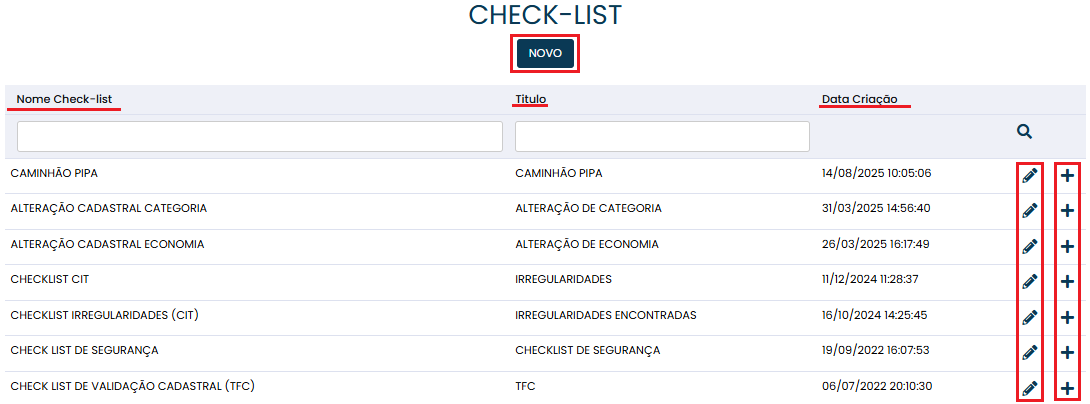
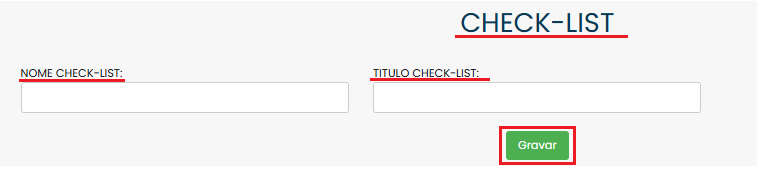
Ao clicar em novo, irá abrir uma nova tela para criar um novo checklist, e esta tela contém:
- Nome checklist: Inserimos aqui um nome para o checklist que estamos criando.
- Título Checklist: Aqui inserimos o título deste checklist.
- Gravar: Após preencher estes dados nos clicamos em gravar para salvar essas informações.
> Motivo Cancelamento OS #
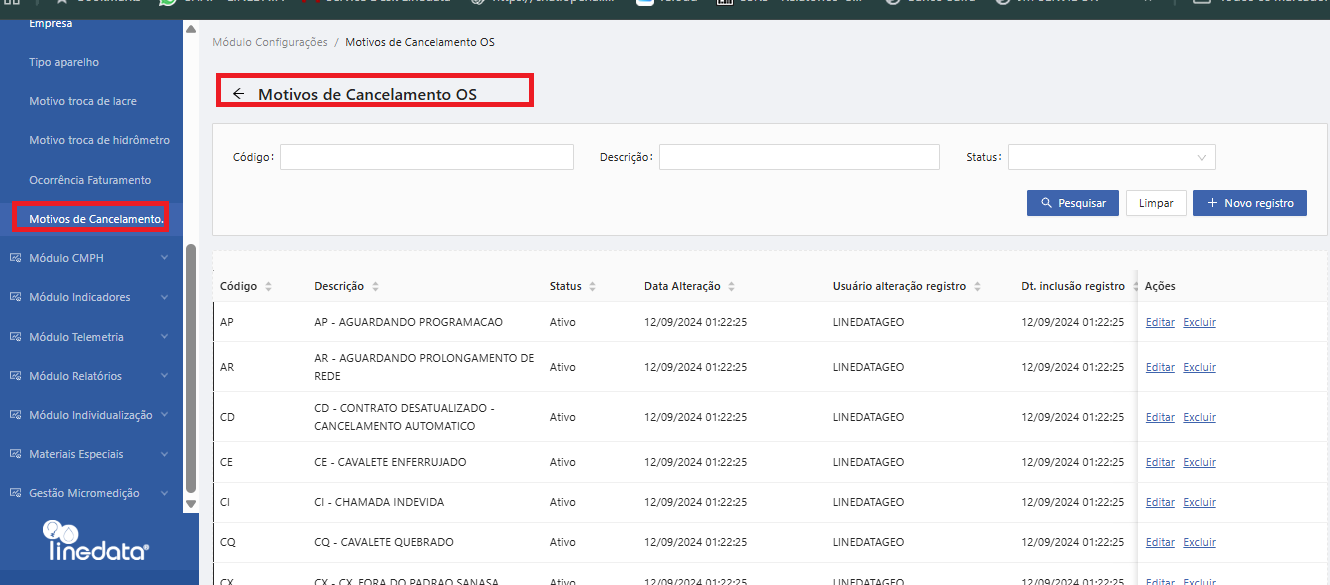
A Lista de motivos de cancelamento de um OS foram pré-cadastrados a partir do sistema legado da SANASA, contudo são passiveis de edição ou inclusão de novos motivos após autorização da área competente.
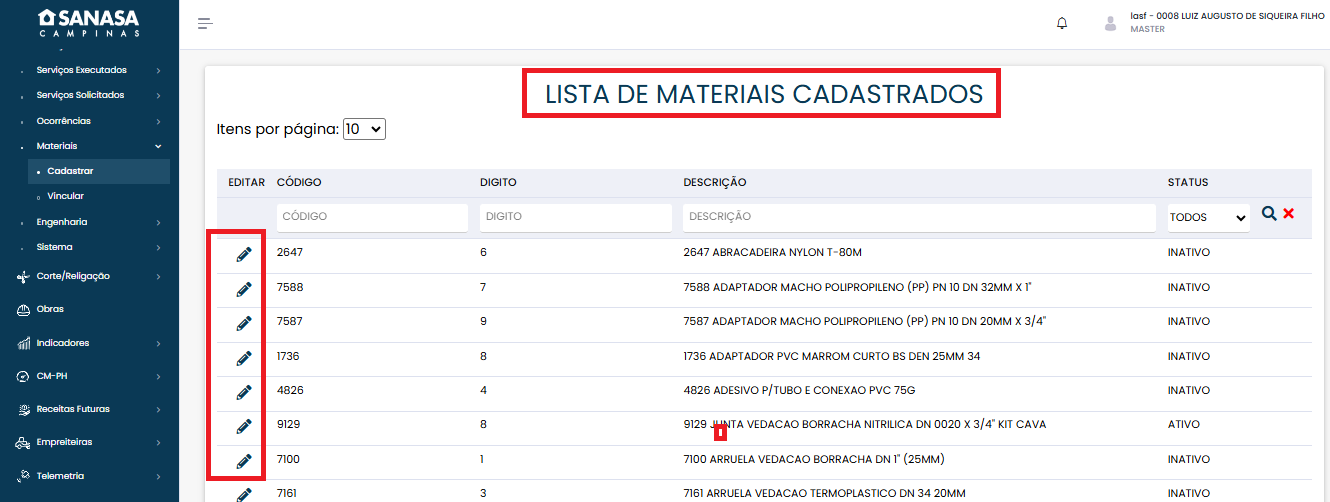
Materiais:
Essa é a opção é somente para “EDIÇÃO” dos materiais cadastrados uma vez que já existe uma integração automática do SANEGEO com o sistema de materiais da SANASA.